
自动化任务
在任务模板中选择 TikTok 自动化任务,按向导选择执行方式与云手机,提交后在任务列表中查看进度、取消或重新执行。
本教程介绍 Moqing 云手机客户端中的 自动化任务:如何在任务模板中选择任务、通过分步向导创建并执行,以及如何在任务列表中查看进度与处理失败。若你尚未创建云手机,请先阅读 新建云手机。若希望监控本地文件夹、放入新视频后自动发布,请阅读 托管任务。
自动化任务在云端云手机内自动完成 TikTok 常用操作,无需你逐台手动点击。提交后,系统会在对应云手机上执行任务;你可随时在 任务列表 中查看状态、取消或重新执行。
使用前准备
在开始创建任务前,请确认:
- 已使用 Moqing 账号 成功登录 客户端,账号下至少有一台云手机;
- 目标云手机已安装 TikTok v46.0.3(亚洲版或国际版需与所选任务标签一致),应用语言请选择 英语,请勿更换;
- 除「TikTok 登录账号」外,大多数任务要求云手机内 已登录 对应 TikTok 账号;
- 已配置可用的 Socks5 代理,且云手机时长充足(任务运行期间会扣除云手机时长,详见 购买额度与时长)。
提示: 创建任务时,向导会自动检测所选云手机是否已安装符合版本要求的 TikTok。未安装或版本不符的设备将不可勾选。
重要提示: 请按账号实际使用的 TikTok 版本选择任务。卡片上的 国际版 / 亚洲版 标签必须与云手机内安装的 TikTok 一致,否则任务可能失败。
进入自动化任务
-
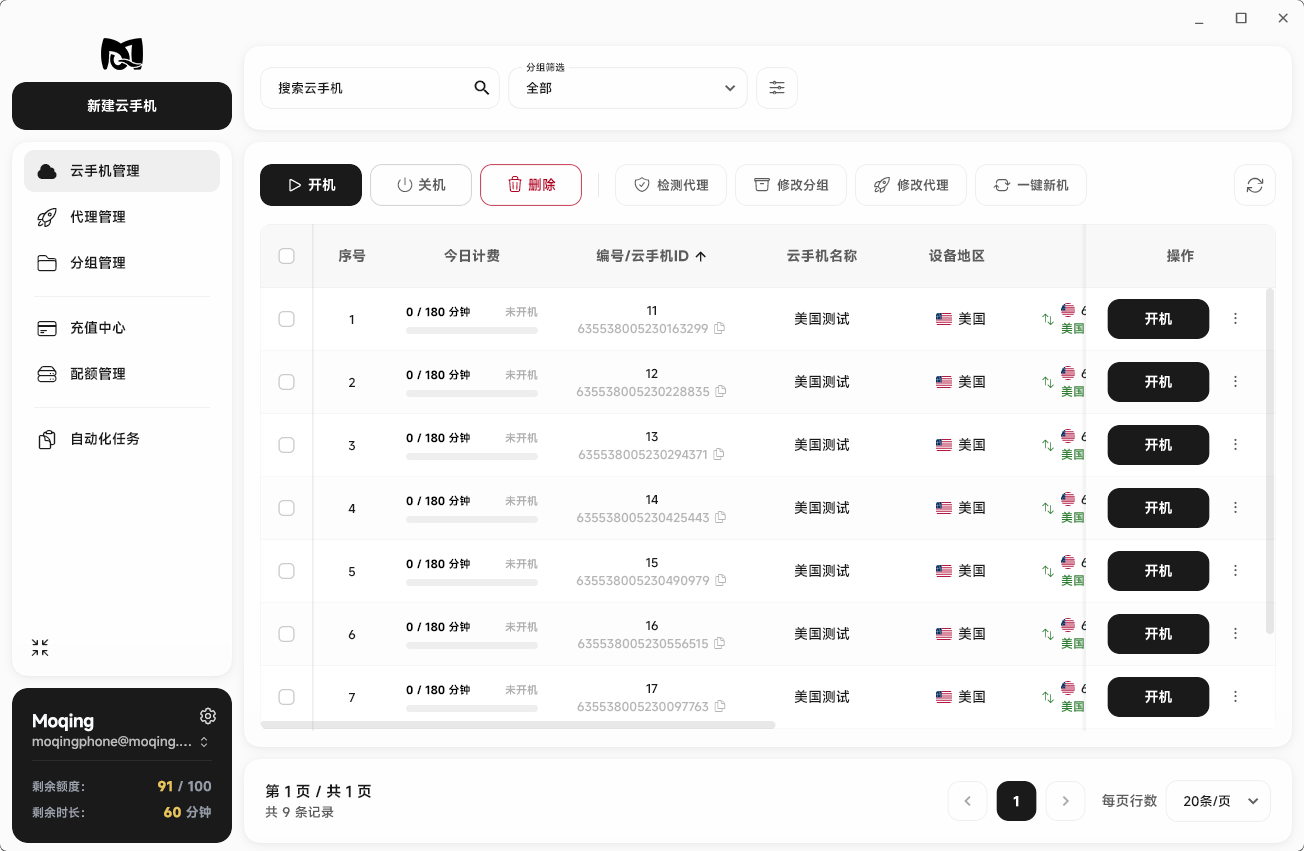
登录 Moqing云手机 客户端,进入云手机主界面;
-
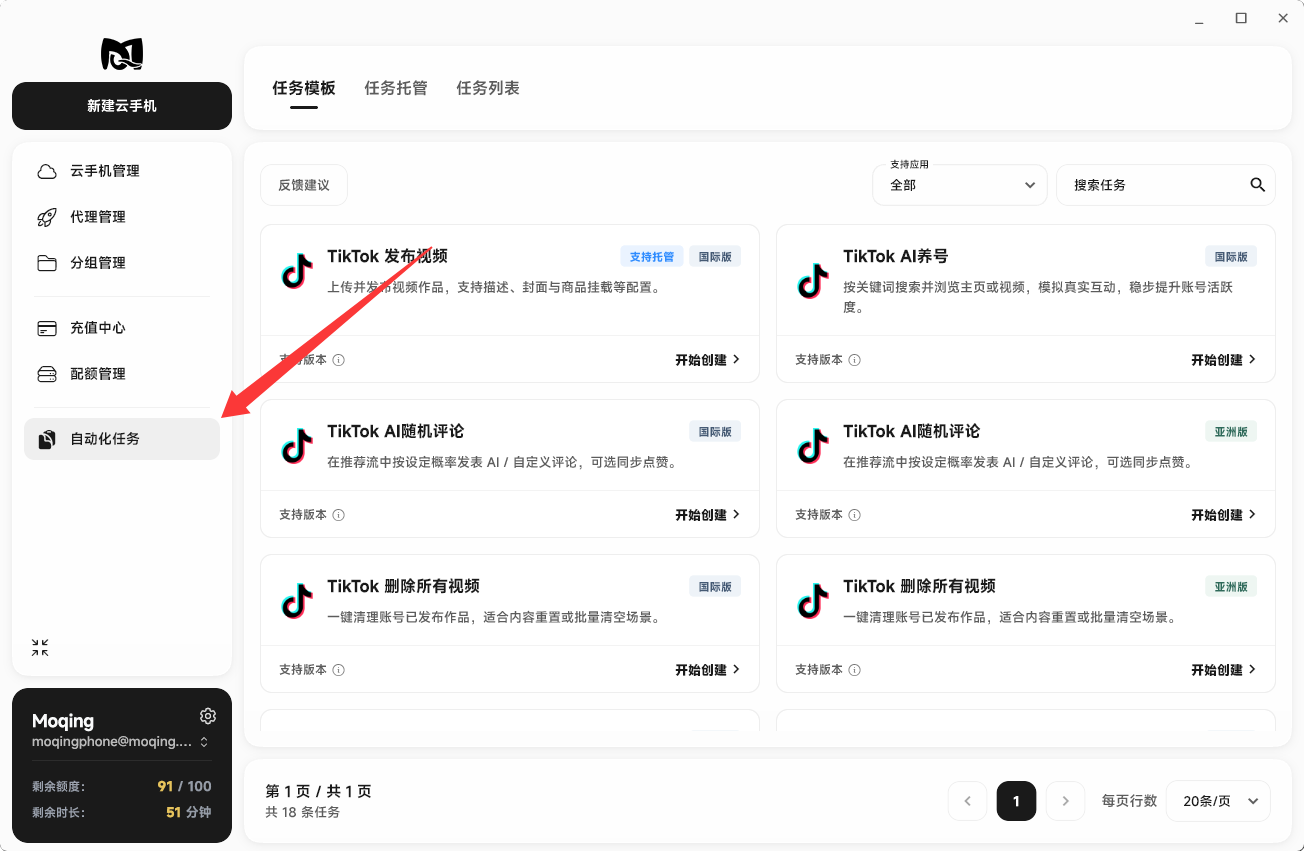
点击侧边栏中的 自动化任务,进入任务页面;
-
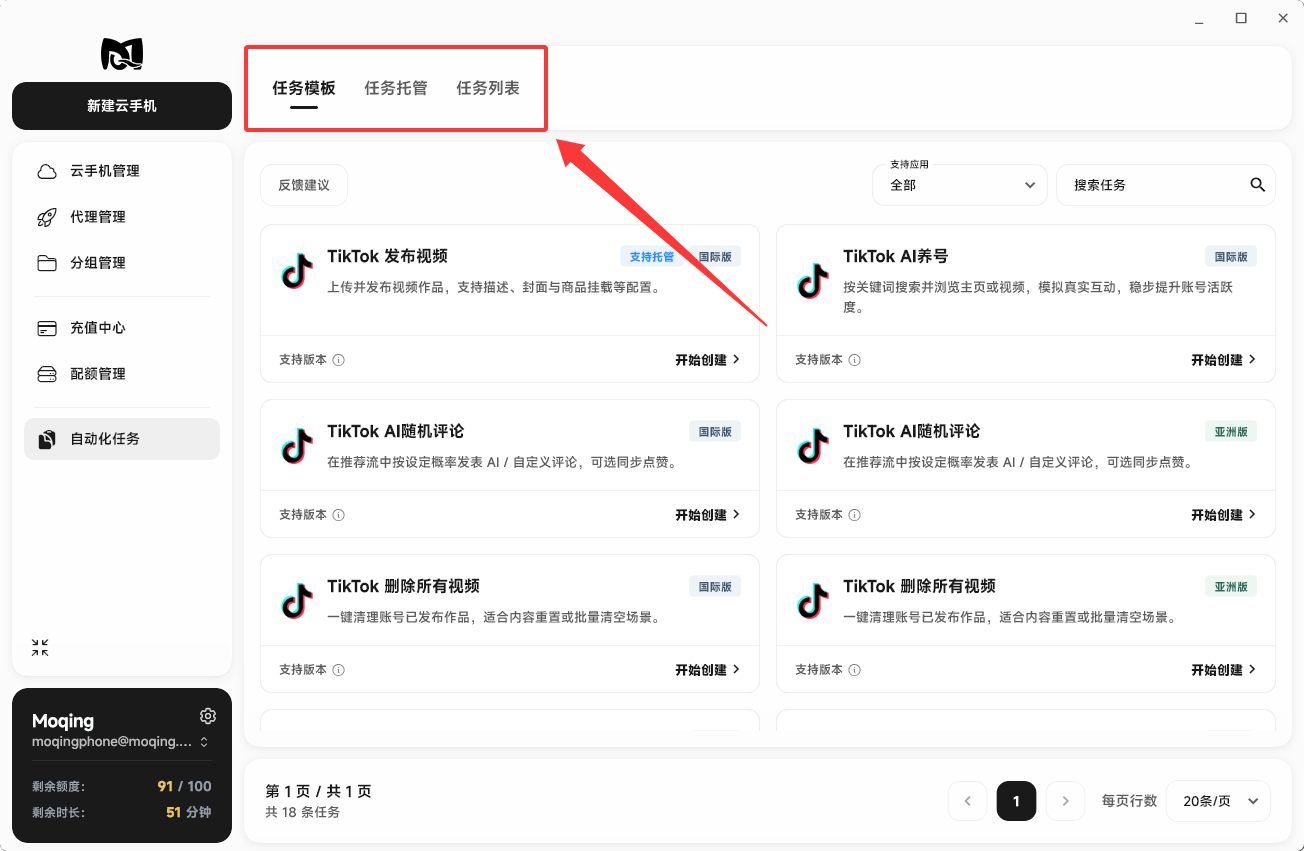
页面顶部有三个分栏:任务模板、任务托管、任务列表。创建普通自动化任务请留在 任务模板。
提示: 限免活动进行中时,侧栏「自动化任务」旁会显示 限免 角标。活动期间提交的任务不消耗云手机时长,也不产生其它费用。
任务模板说明
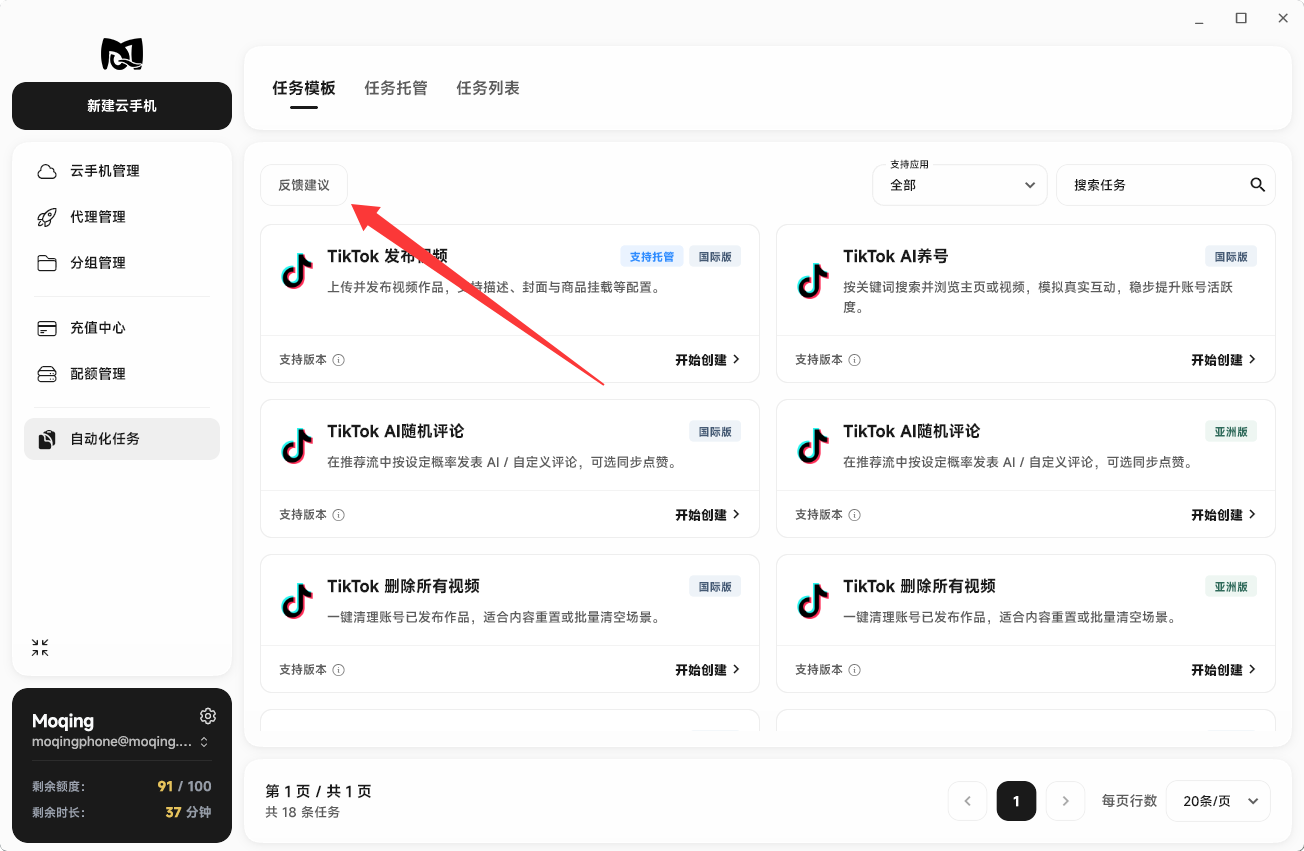
任务模板 以卡片形式展示当前可创建的 TikTok 自动化任务。每张卡片包含任务名称、简介、支持版本说明,以及 国际版 / 亚洲版 标签。支持文件夹自动发布的任务还会显示 支持托管 标签(目前为 TikTok 发布视频)。
可通过右上角进行筛选:
- 地区筛选:按国际版或亚洲版过滤任务;
- 搜索任务:按任务名称或简介搜索。
当前常见任务包括:
- 发布内容:TikTok 发布视频、TikTok 发布图集;
- 养号与互动:TikTok AI养号、TikTok AI随机评论、TikTok 随机关注、TikTok 随机点赞、TikTok 评论智能转化;
- 私信与账号:TikTok 发送私信、TikTok 登录账号、TikTok 编辑资料;
- 内容管理:TikTok 删除所有视频、TikTok 隐藏所有视频。
同一功能若同时提供国际版与亚洲版,请选择与云手机内 TikTok 版本一致的卡片。
提示: 若现有任务无法满足业务需求,可点击左上角 反馈建议,提交使用中的问题或希望新增的任务。
创建自动化任务
点击目标任务卡片上的 开始创建,将进入分步向导。向导共三步:选择运行方式、选择执行设备、填写参数。随时可以返回上一步修改。
第一步:选择运行方式
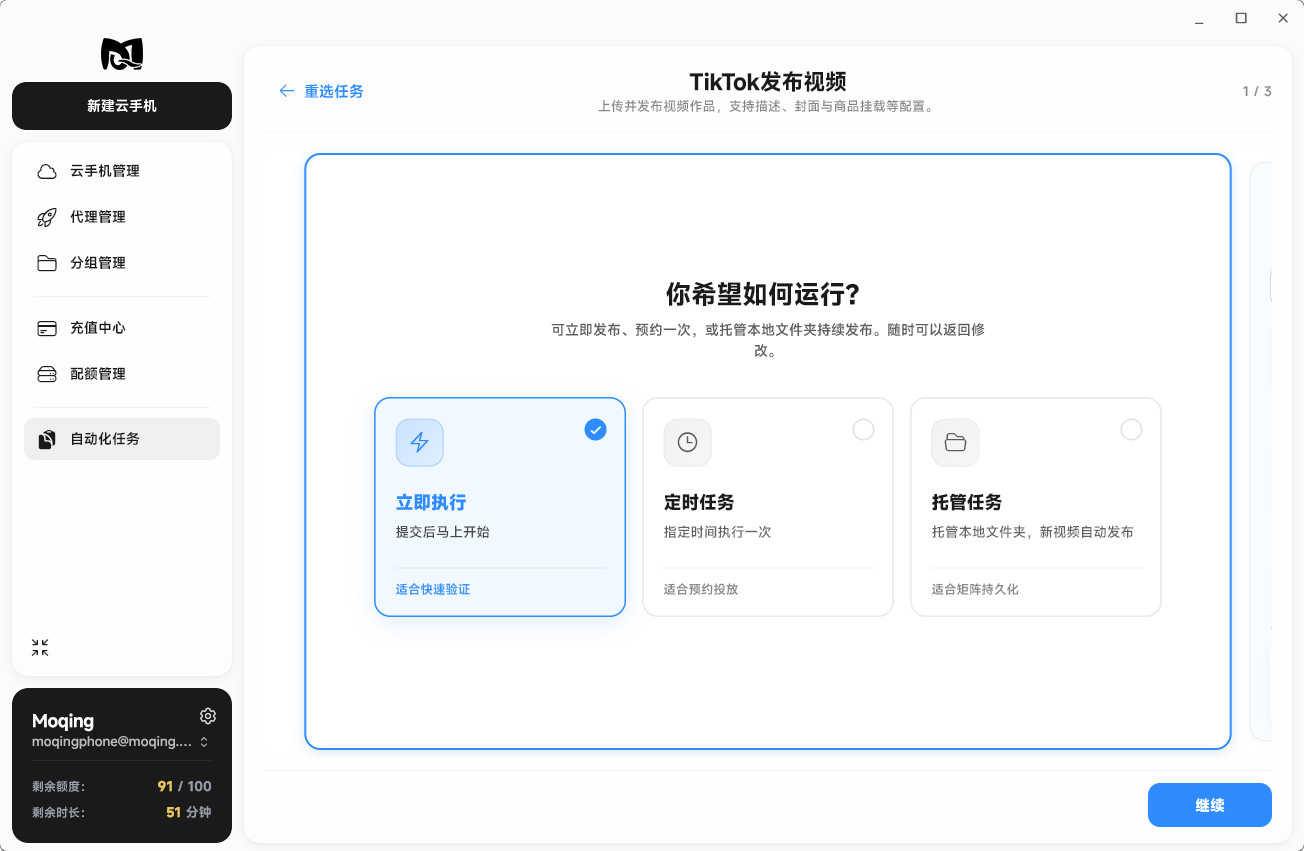
可选三种方式(第三种仅在任务支持托管时出现):
- 立即执行:提交后马上开始,适合快速验证;
- 定时任务:指定时间执行一次,适合预约投放;
- 托管任务:监控本地文件夹,新视频自动发布。详细说明请阅读 托管任务。
本教程以 立即执行 或 定时任务 为例。
第二步:选择执行设备
-
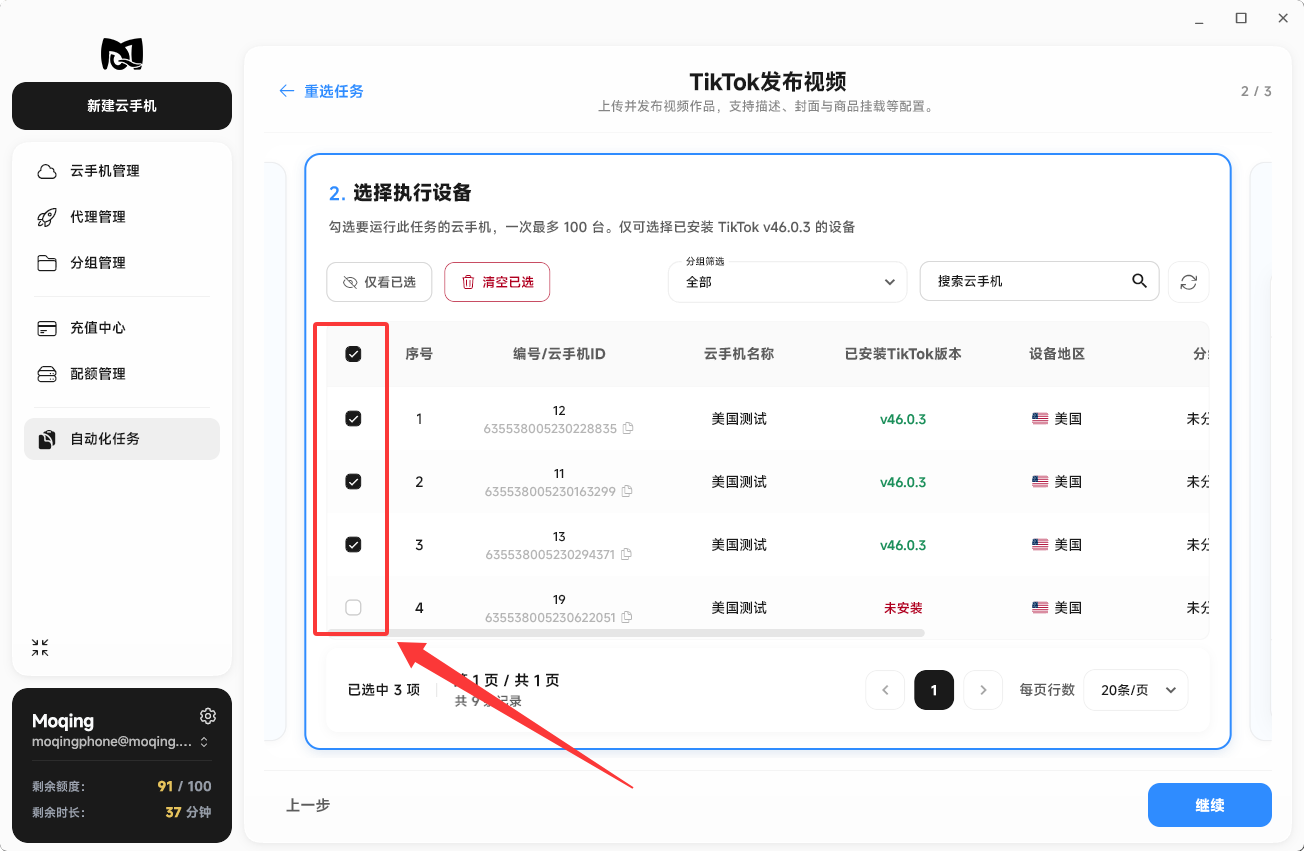
勾选要运行此任务的云手机,一次最多 100 台;
-
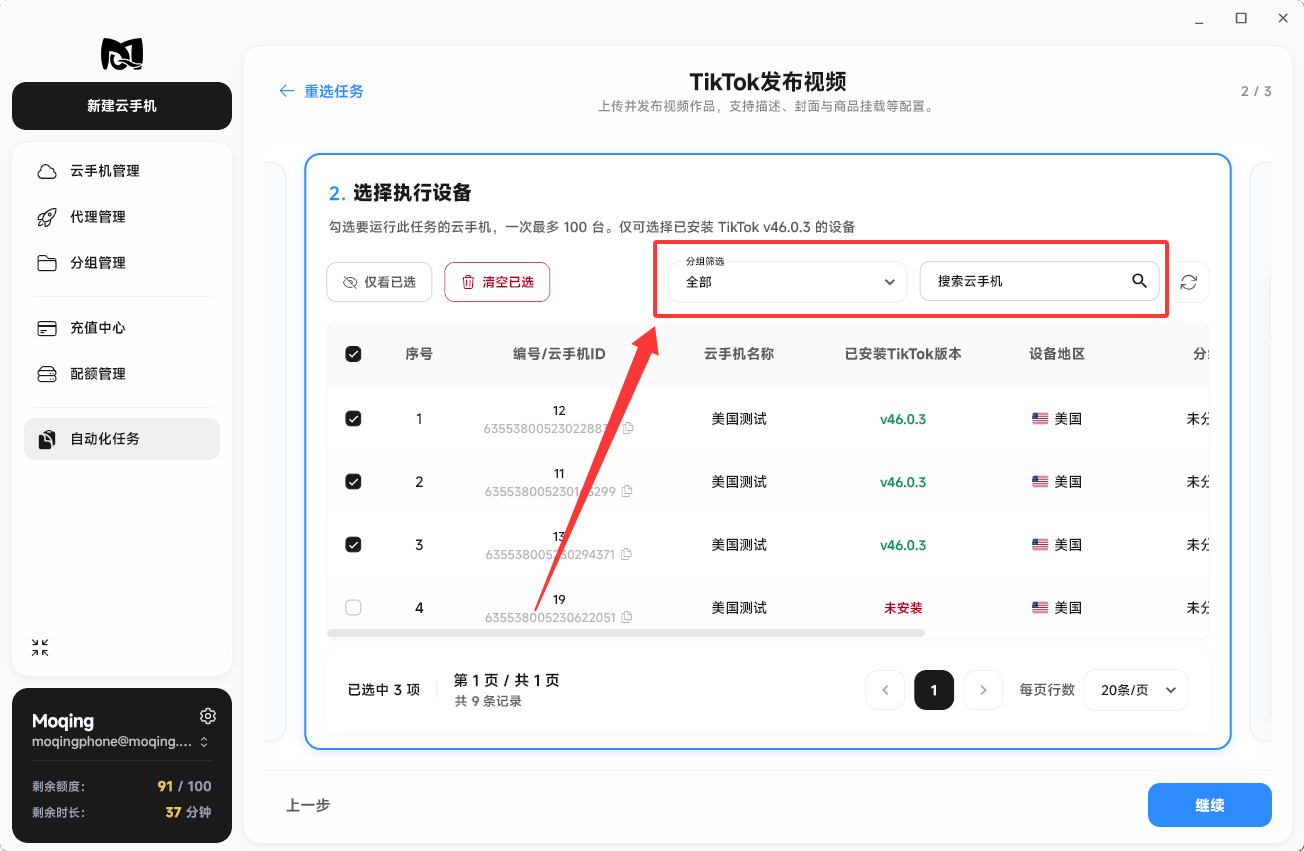
可通过 搜索云手机、分组 筛选快速定位设备;
-
仅已安装 TikTok v46.0.3 的设备可勾选。检测失败时可点击对应行重试。
提示: 一次选择多台时,下一步可为每台云手机单独覆盖参数;未单独设置的设备将使用统一的默认参数。
第三步:确认并填写参数
-
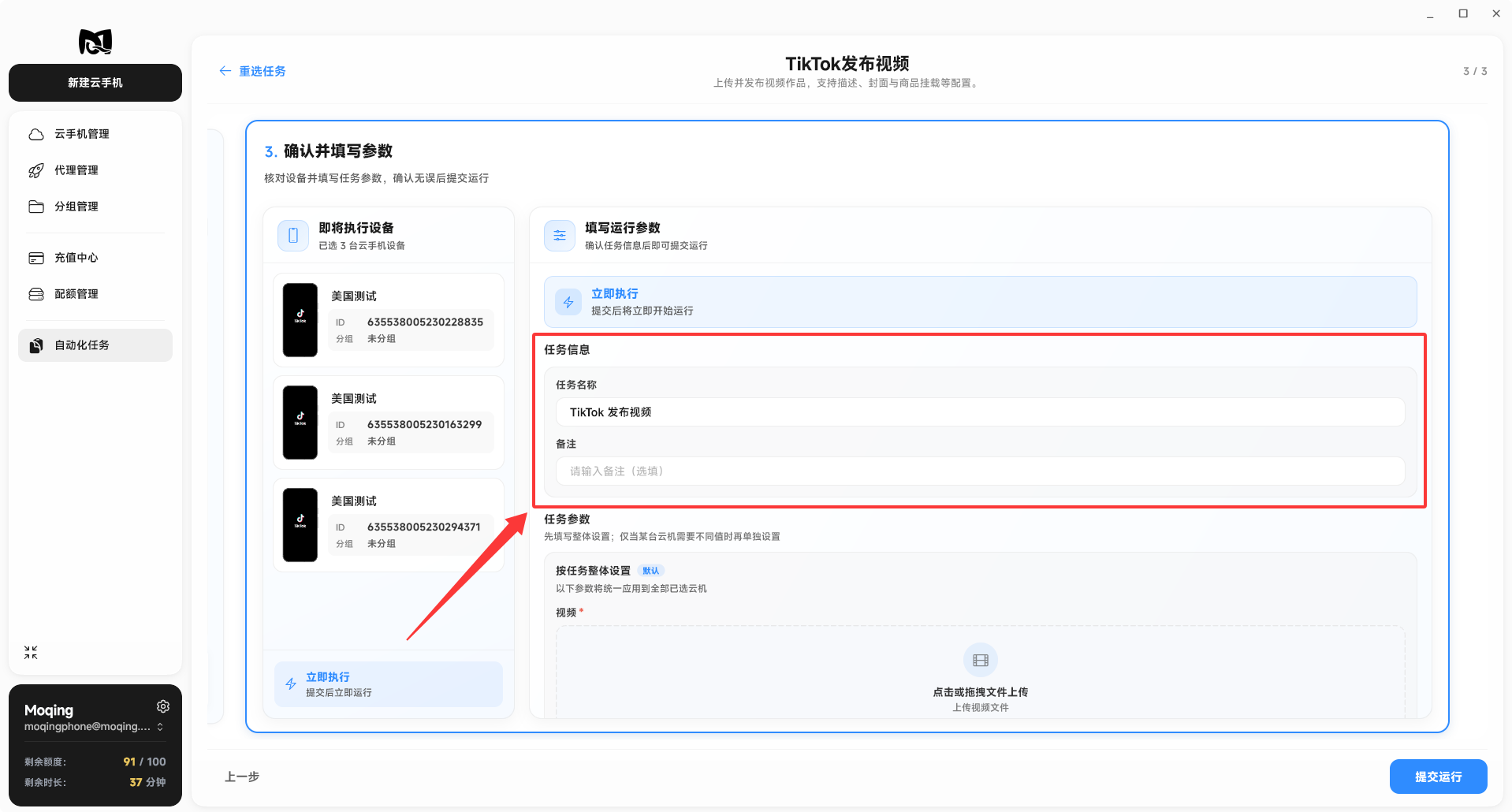
填写 任务名称(便于在任务列表中识别),备注 为选填;
-
按任务类型填写运行参数,常见示例如下:
- TikTok 发布视频:上传视频,可选填写视频文案、封面,以及是否标记 AI 生成内容;
- TikTok 发布图集:上传图片(最多 35 张),可选填写图集标题、文案,以及是否随机背景音乐;
- TikTok AI养号:选择养号行为(随机浏览视频 / 搜索短视频 / 搜索个人主页),设置浏览时长(1–120 分钟);搜索类行为需填写关键词;
- TikTok 登录账号:填写账号、密码,可按需填写 2FA 密钥;
- TikTok 发送私信:每行一个用户名,填写私信内容;
-
若选择的是 定时任务,在本步设置 计划时间,不可早于当前时间;
-
确认无误后提交。立即执行将马上开始运行;定时任务将在计划时间到达后执行一次。
提示: 发布类任务支持直接在向导中上传图片、视频等素材。请等待文件上传完成后再提交。
重要提示: 任务运行期间会启动对应云手机并扣除云手机时长。每台设备每天最多扣除 180 分钟,超出后继续使用不再扣时长。详见 购买额度与时长。
任务列表
创建成功后,可切换到 任务列表 查看全部自动化任务。
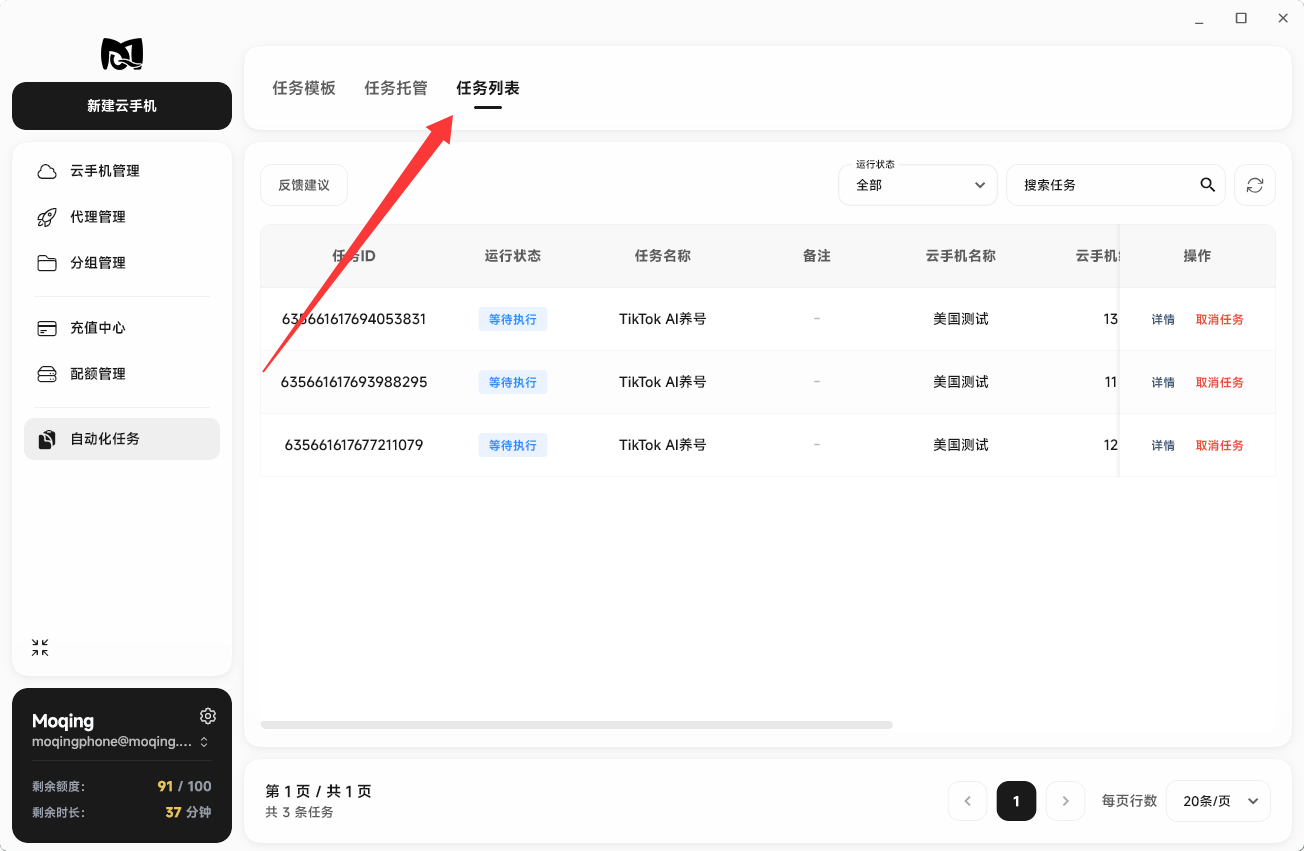
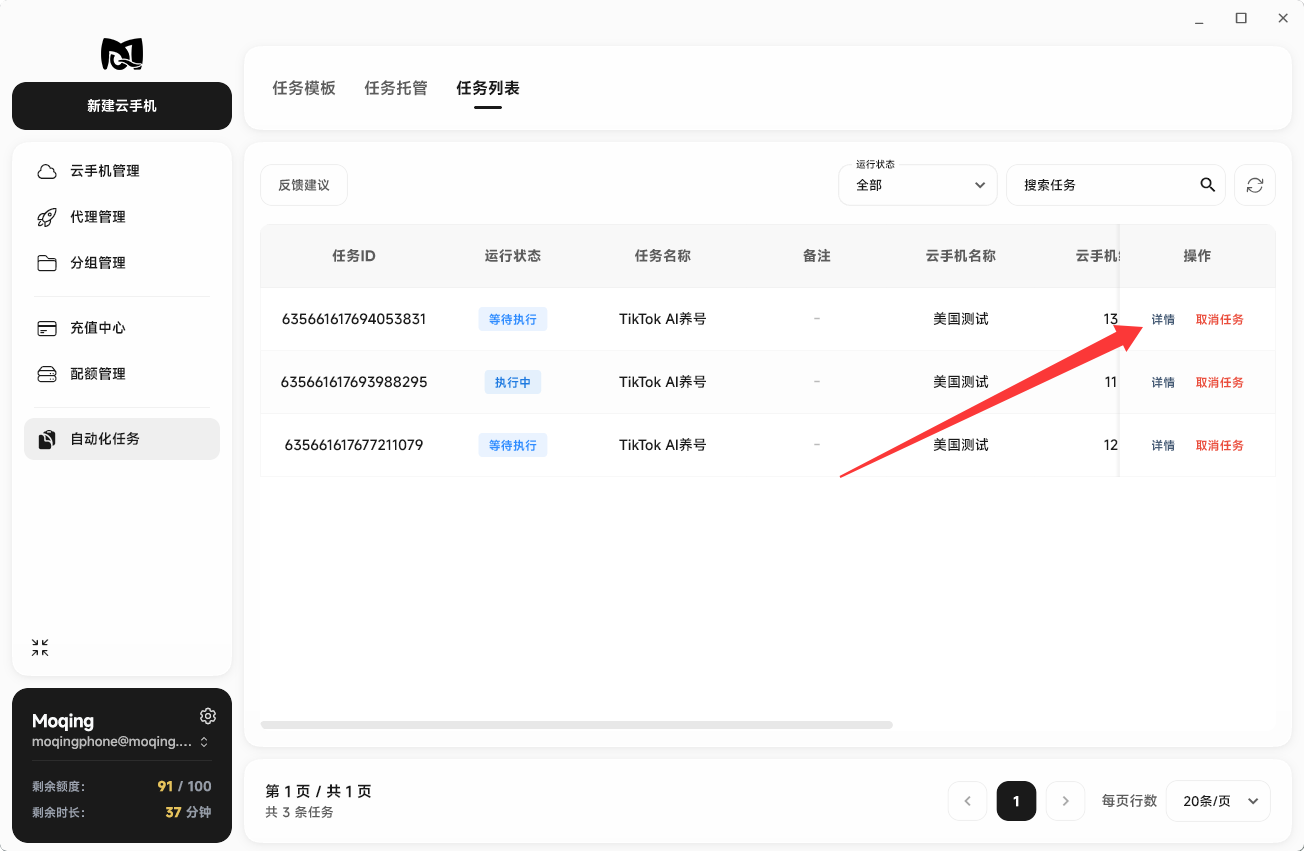
列表通常包含:任务ID、运行状态、任务名称、备注、云手机名称 / 编号 / 分组、计划发布时间、运行耗时、扣费信息,以及操作列。
运行状态 包括:
- 等待执行:已提交,尚未开始;
- 执行中:正在云手机内运行;
- 任务完成:已成功结束;
- 任务失败:执行出错,可查看详情中的失败原因;
- 任务取消:已被取消。
可通过右上角按运行状态筛选,或按任务名称、备注、云手机搜索。列表会定期刷新执行中的任务进度。
查看详情
-
在目标任务的 操作 列点击 详情;
-
可查看任务日志、失败原因、分享链接等信息,便于排查问题。
取消任务
处于 等待执行 或 执行中 的任务可以取消:
- 在 操作 列点击 取消任务;
- 在确认窗口中点击 确定。
取消后状态变为 任务取消。
重新执行
任务失败 或 任务取消 后可以重新执行:
- 在 操作 列点击 重新执行;
- 确认后,系统将按原参数再次提交该任务。
提示: 托管规则自动发布产生的任务,备注中通常显示为 托管规则自动发布。这类任务同样会出现在任务列表中,可按同样方式查看详情。
反馈建议
-
在 任务模板 或 任务列表 左上角点击 反馈建议;
-
填写使用中的问题,或希望新增的任务类型;
-
提交成功后即可关闭。我们会尽快查看你的反馈,用于修复问题或补充新的任务模板。
常见问题
- 无法勾选云手机:请确认该设备已安装 TikTok v46.0.3,且与任务的国际版 / 亚洲版标签一致。可先开机进入云手机,在应用市场安装或更新 TikTok,应用语言选择英语。
- 创建时提示该任务暂不支持:部分任务可能暂时下线,请更换其他任务或通过 反馈建议 告知我们。
- 任务一直处于等待执行:定时任务会等到计划时间才开始;立即执行若长时间等待,请检查网络后刷新任务列表,或查看任务详情中的日志。
- 任务失败:打开 详情 查看失败原因。常见原因包括未登录 TikTok、版本或语言不符、代理异常、素材不符合平台要求等。
- 扣费信息显示限免:限免活动期间提交的任务不消耗云手机时长。活动结束后恢复正常计费。
- 希望放入视频后自动发布:请使用 TikTok 发布视频 的托管模式,详见 托管任务。
- 以上操作仍无法解决:请记录报错信息、任务ID 与操作步骤,通过 联系客服 协助处理。
下一步请阅读 托管任务,了解如何监控本地文件夹并自动发布视频。