
新建云手机
在 Moqing云手机 客户端创建云手机实例,并完成启动与基础管理。
本教程假设你已完成 Moqing 云手机客户端 的安装与 账号注册与登录,并已通过 购买额度与时长 获得可用的 云手机额度 与 云手机时长。若尚未购买,请先完成对应教程。
新建云手机后,每台设备拥有独立的设备参数、网络环境与数据空间,适合 TikTok 跨境运营、账号矩阵等多账号并行业务。
创建前准备
在开始新建前,请确认以下条件:
- 已使用 Moqing 账号 成功登录 客户端,并进入云手机主界面;
- 当前账号仍有 可用云手机额度(未达创建上限,且额度在有效期内);
- 已购买足够的 云手机时长(开机运行时将按分钟扣除,详见 购买额度与时长);
- 网络连接正常,创建过程需保持客户端在线。
提示: 可在主界面左下角账户卡片,或 配额管理 页面查看剩余额度与时长。
重要提示: 云手机额度到期后将 无法新建云手机。若额度或时长不足,请先前往 购买额度与时长 补充后再创建。
进入云手机管理
-
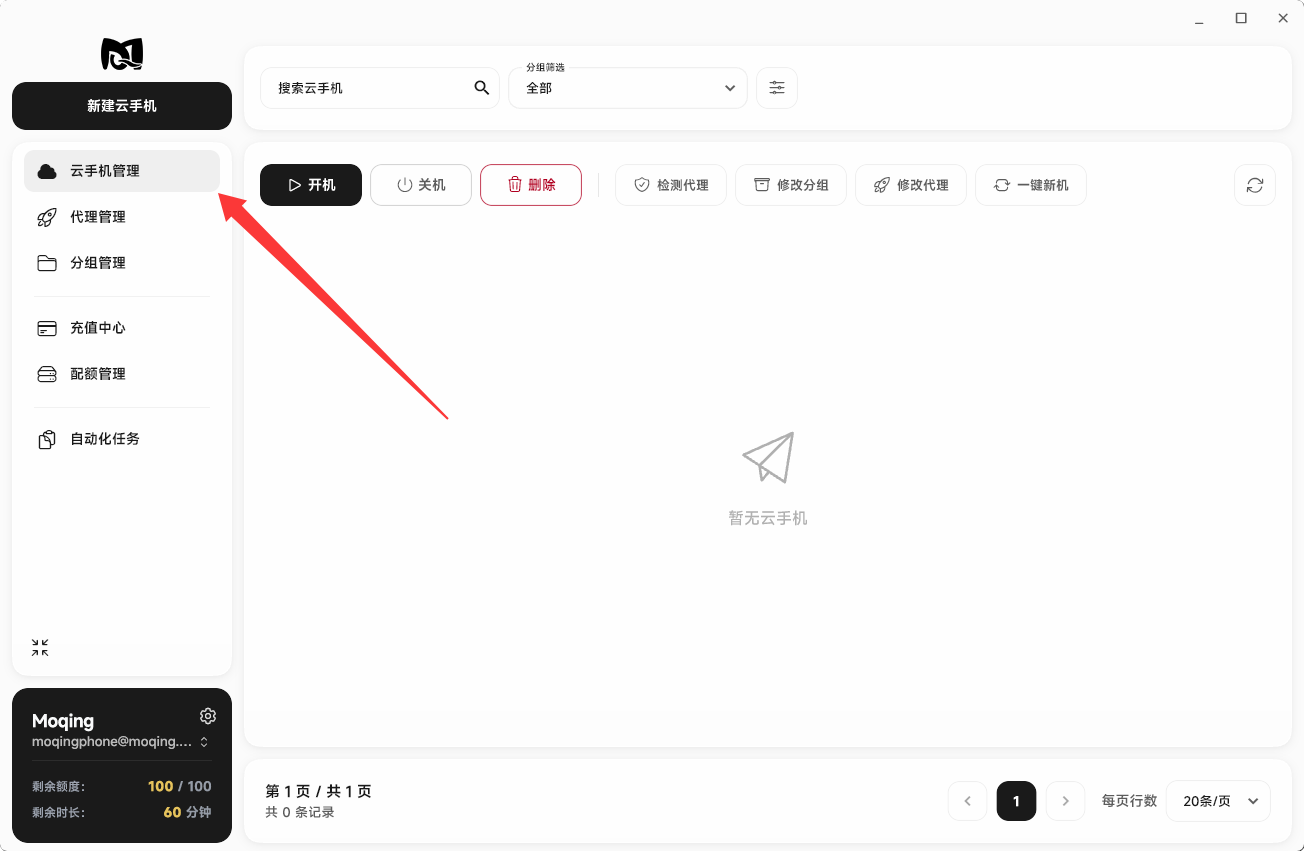
在云手机主界面,点击侧边栏中的 云手机管理(或同类入口),进入设备列表页面;
-
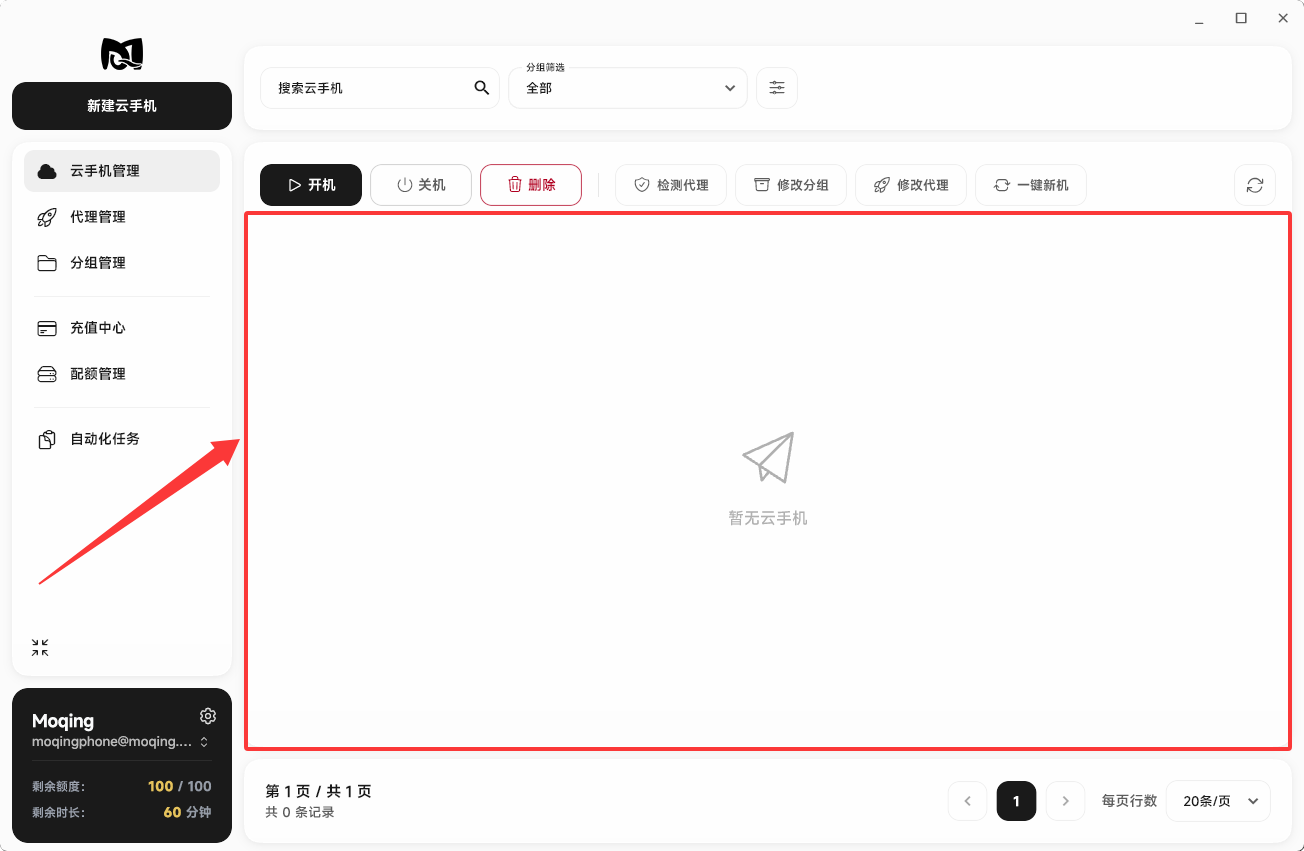
列表中展示当前账号下已创建的全部云手机,包括设备名称、运行状态等信息;
-
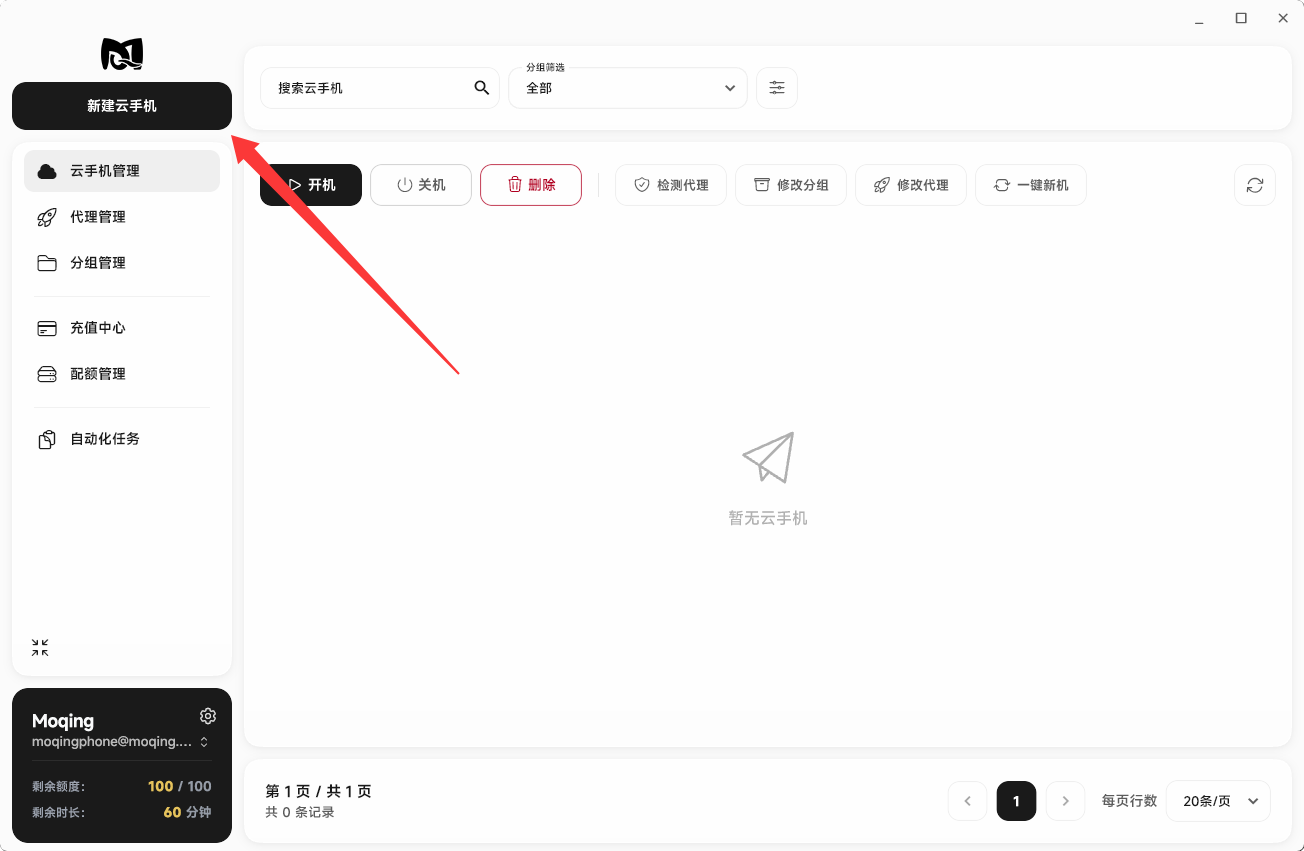
若尚未创建任何设备,列表可能为空,可通过界面中的 新建云手机 按钮开始创建。
新建云手机
创建配置说明:
- 云手机名称: 用于创建云手机的名称,后续可随时修改,批量创建时,系统将自动在名称后添加序号;
- 云手机分组: 用于对云手机进行分类管理,后续可随时调整分组,您可前往 分组管理 界面中创建和管理所有的分组,未选择时将默认创建至 未分组 分组中;
- 云手机版本: 指云手机使用的安卓系统的版本,创建后不可修改,支持 Android 9–15,后续将持续更新。一般来说,版本越高越接近真实用户换机规律,但新版本可能在稳定性与兼容性方面存在差异(建议默认选择 Android 12,综合使用率与稳定性表现最佳);
- 创建数量: 本次创建云手机数量,单次可批量创建 1–100 台云手机,且本次创建的所有设备将统一使用当前设置的参数;
- 云手机备注: 非必填,用于补充设备说明,便于管理,后续可随时修改或添加;
- 代理配置: 用于设置云手机的网络环境,推荐使用 动态或静态住宅代理 。可选择已有代理快速配置,或通过自定义方式手动添加。支持后续修改(建议避免频繁更换以降低风控风险)。所有代理可在 代理管理 界面中统一管理,未配置代理或代理检测不通过将无法创建云手机。
- 设备配置: 非必填项,如无特殊需求,保持默认即可。
重要提示: 云手机部署于海外环境,内置跨境远程连接线路。使用前需自备目标国家/地区的 Socks5 代理网络,设备本身不提供独立上网线路。
-
在云手机主窗口界面,点击左上角 新建云手机 按钮(该按钮在主窗口界面始终可见);
-
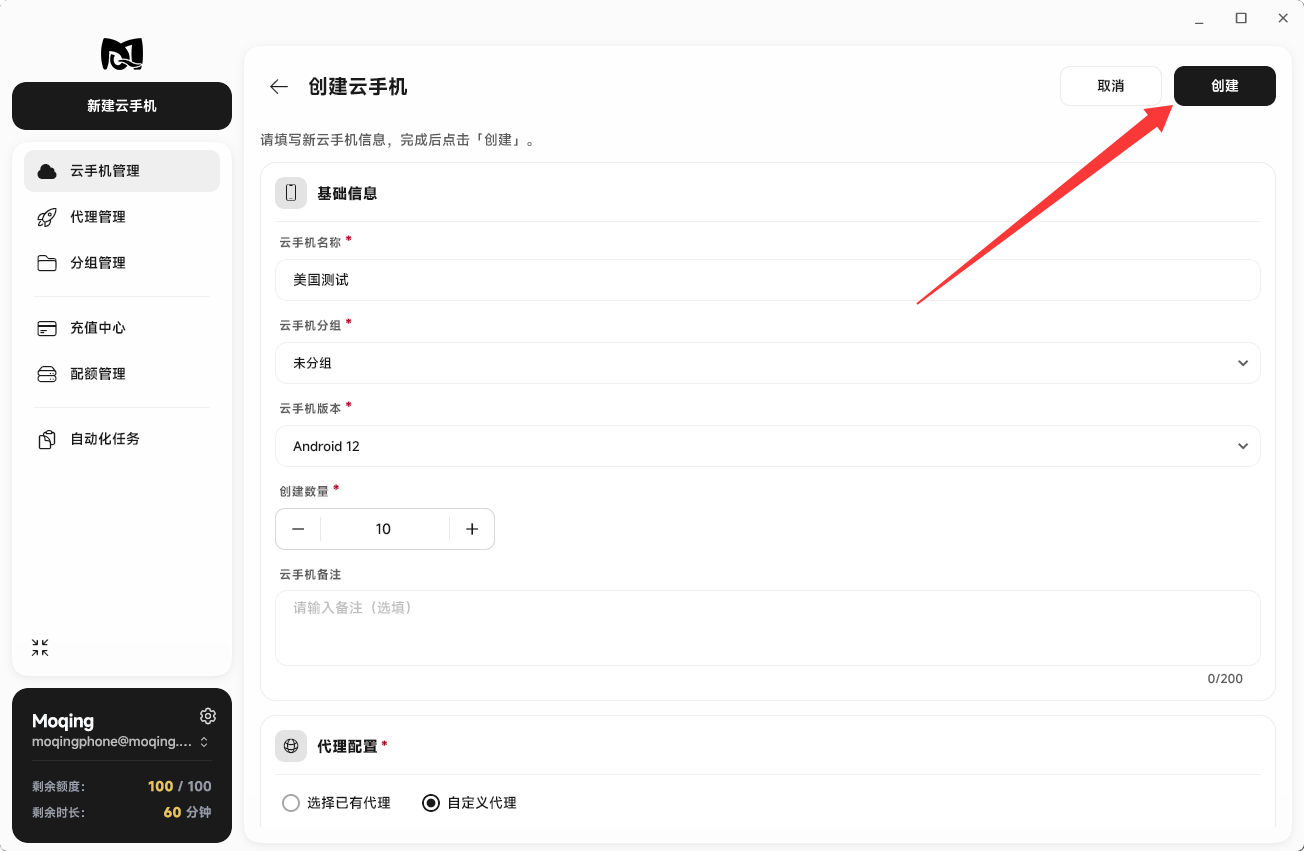
填写 基础信息 部分,输入云手机名称,选择分组与版本,设置创建数量,备注可按需填写
(建议默认选择 Android 12,综合使用率与稳定性表现最佳)
(创建数量选择大于1时,系统将自动为本次创建的所有云手机名称后添加序号)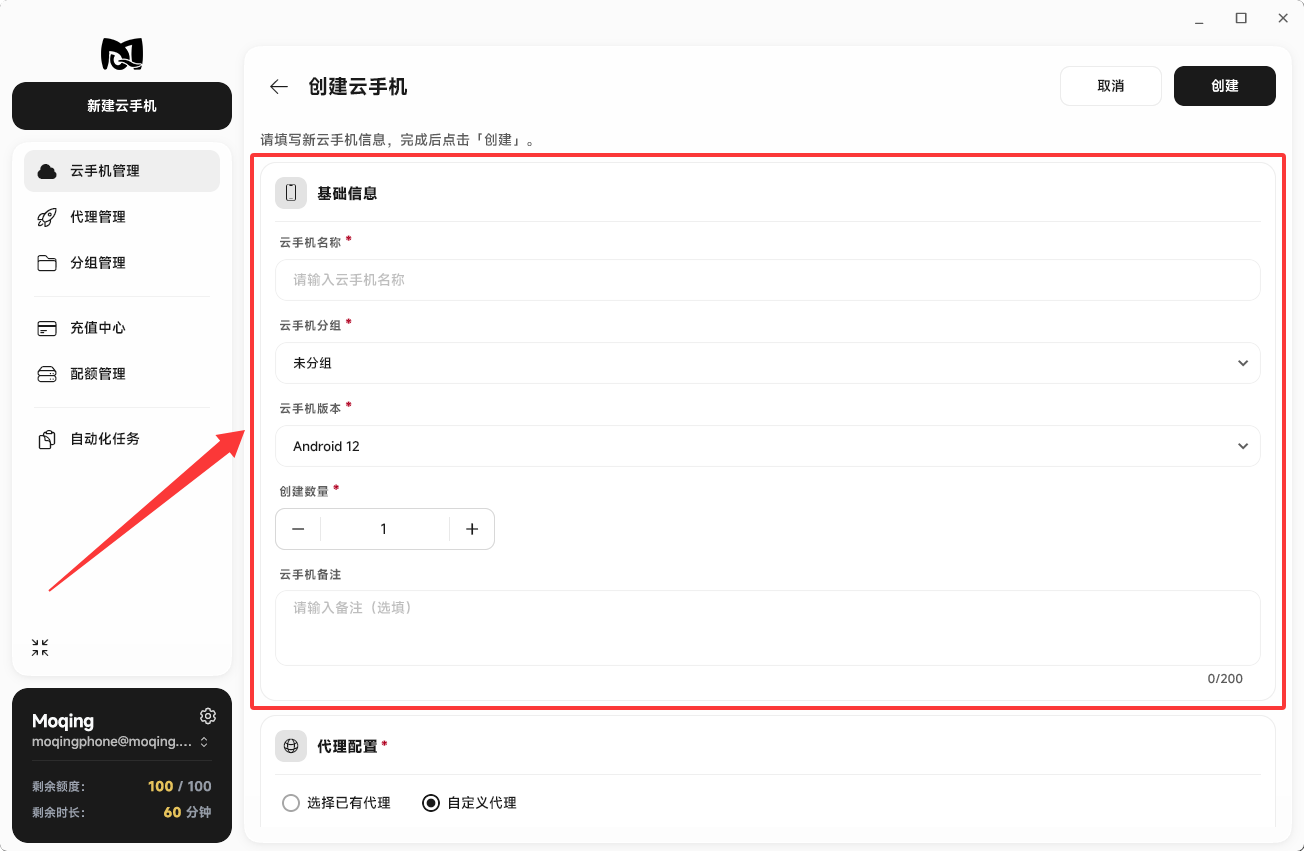
-
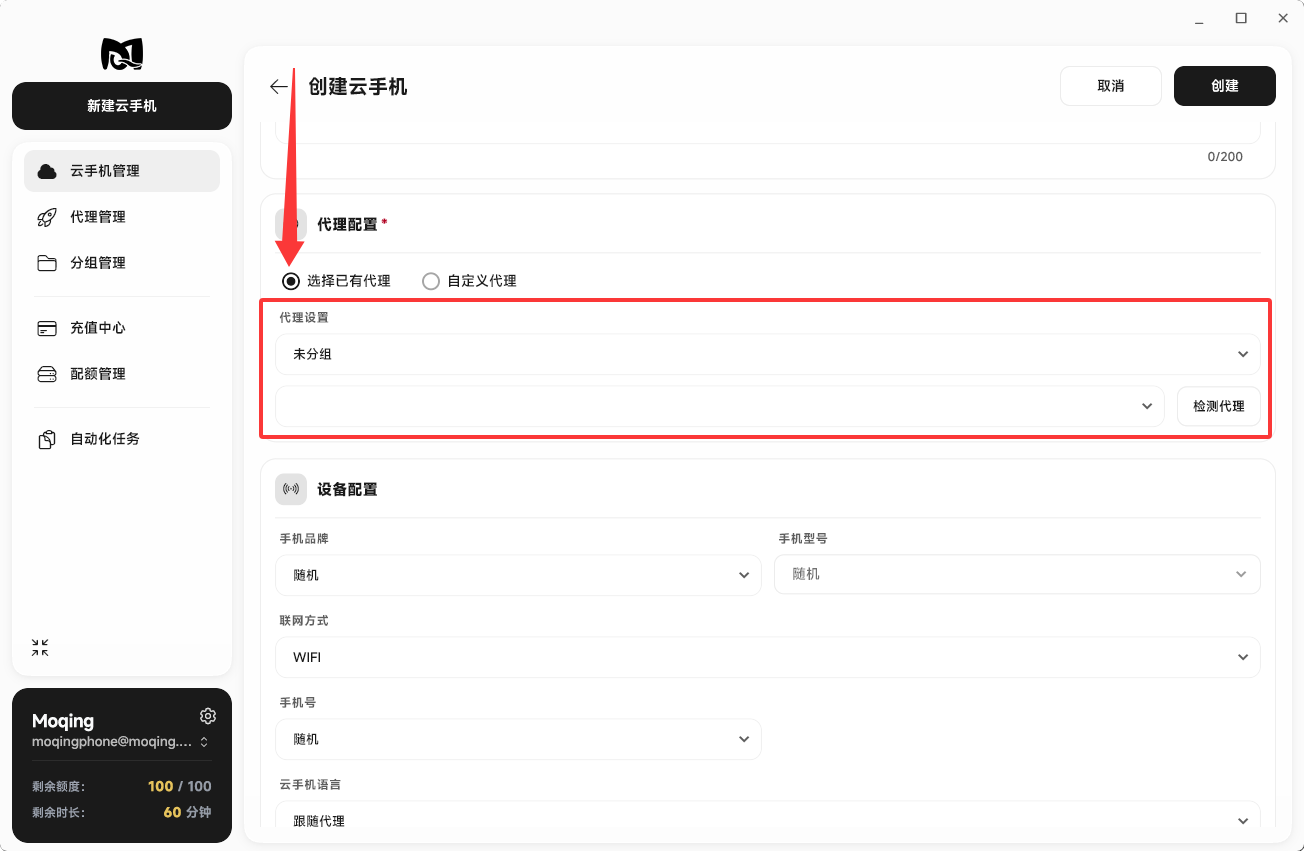
填写 代理配置 部分,如有已添加的代理可选择 选择已有代理 快速选择要使用的代理,如未添加过代理或要使用新的代理,可选择 自定义代理 手动填写相关代理信息;
(仅支持 Socks5 代理,推荐使用 动态或静态住宅代理 ,不支持跨境专线)
(主机和端口为必填项,支持直接粘贴 主机:端口:账号:密码 格式快速填写)
(如您购买的网络没有相关的 Socks5 协议连接信息,请联系您的网络提供商获取)
-
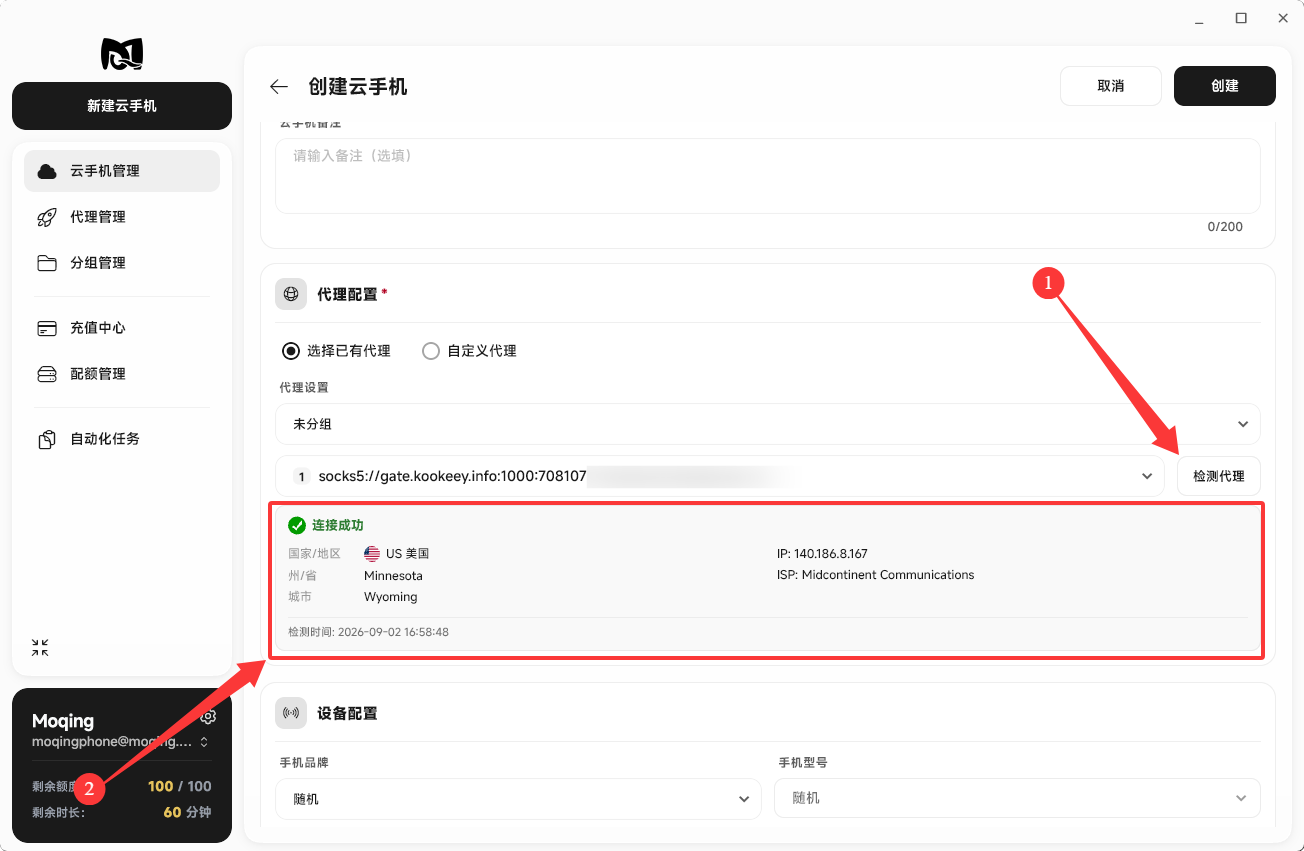
点击 检测代理,验证刚才填写/选择的代理网络是否有效;
(代理检测结果由填写时选择的 IP查询渠道 返回,若检测未通过,将无法创建和使用云手机)
(检测失败时,请确认代理信息填写正确、代理服务是否在有效期内,以及服务商网络是否正常)
-
可选填写 设备配置 部分,包含:手机品牌、联网方式、云手机手机号、云手机设备语言等;
(如无特殊需求,建议全部 保持默认 即可,系统会根据规则自动分配)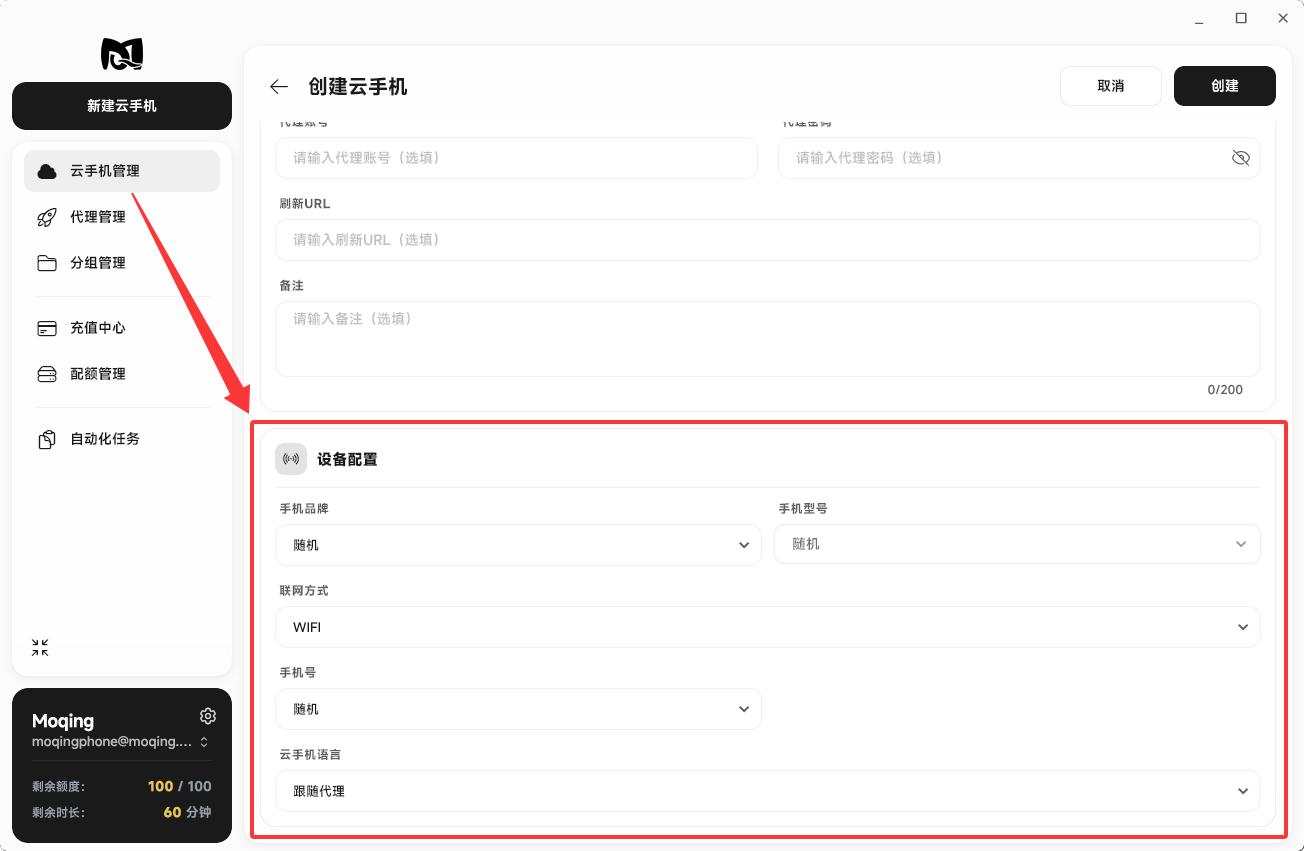
-
全部检查完毕无误后,点击界面右上角的 创建 按钮,即可创建对应的云手机设备。
提示: 每台云手机环境相互隔离,降低多账号批量运营中的关联风险。可先创建 1 台进行测试,确认满足业务需求后再批量创建。
重要提示: 创建云手机将 占用对应云手机额度。删除不再使用的云手机后,将 返还 所占用的云手机额度。