
云手机管理
在云手机管理界面查看设备列表与状态,完成开机、关机、批量启停与删除操作。
本教程假设你已完成 新建云手机,账号下至少已有一台云手机实例。若尚未创建,请先阅读 新建云手机;若额度或时长不足,请先参考 购买额度与时长。
云手机管理是日常运营的核心界面,你可以在此查看设备列表与运行状态,对云手机进行开机、关机、批量启停与删除等操作。关于 编辑云手机、修改分组、修改代理、批量检测代理、一键新机 等配置类操作,请阅读 云手机编辑与配置。
进入云手机管理
-
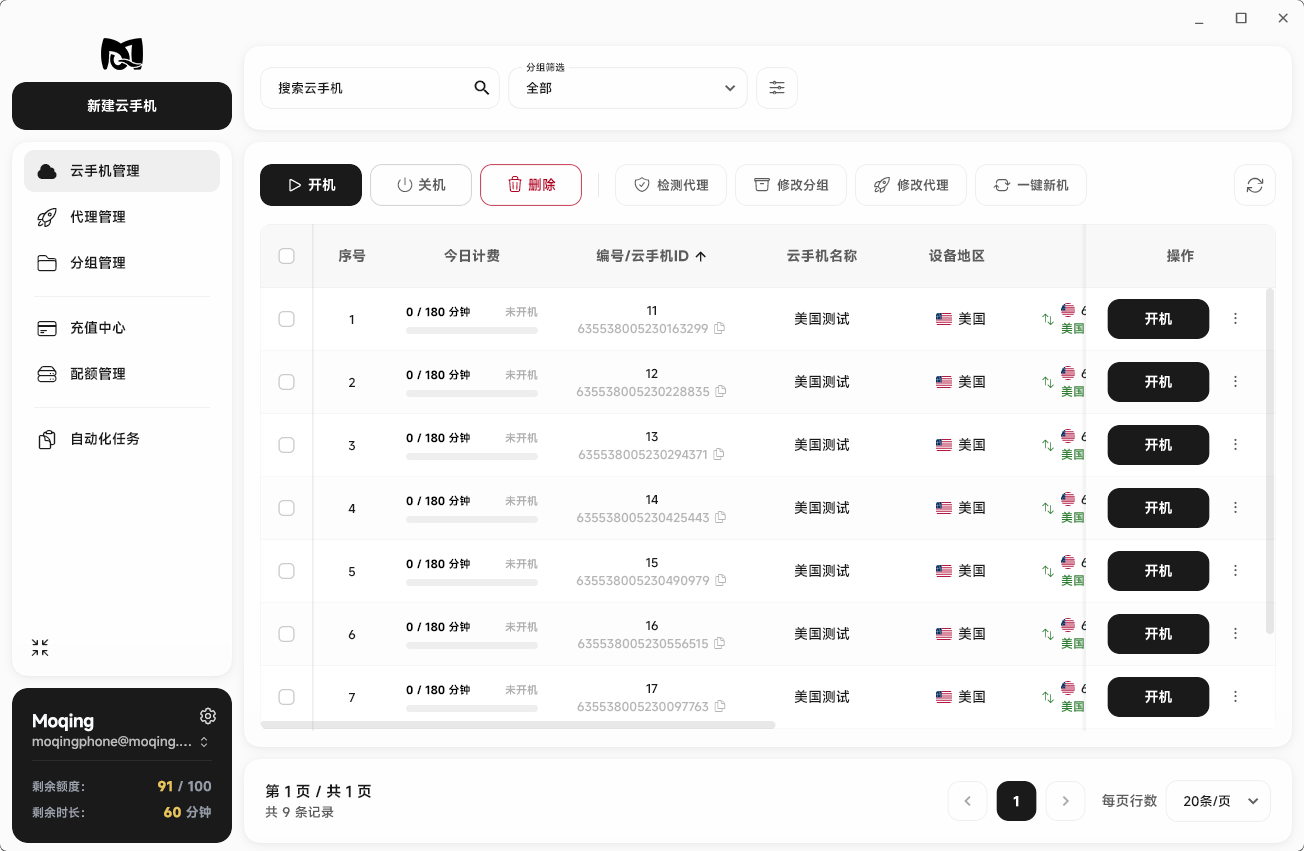
登录 Moqing云手机 客户端,进入云手机主界面;
-
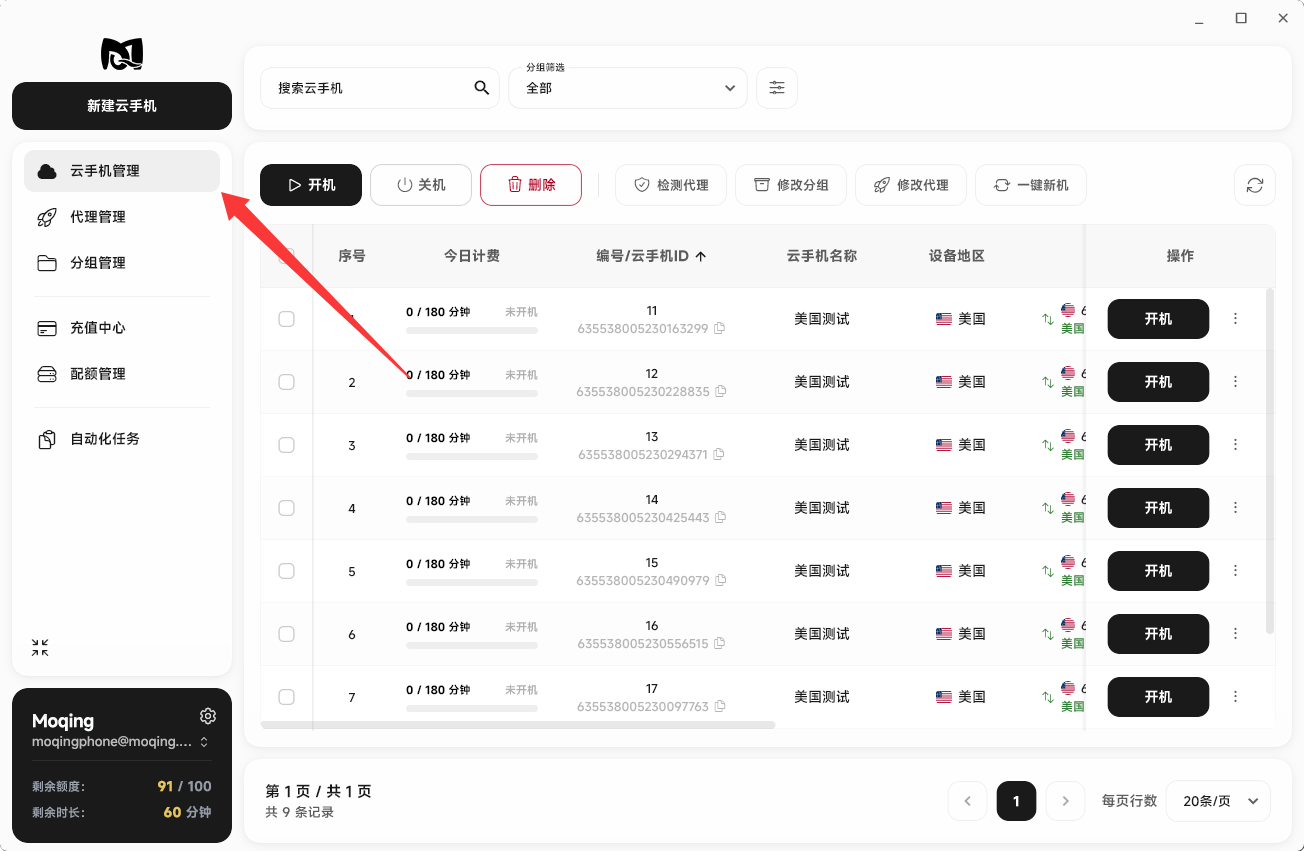
点击侧边栏中的 云手机管理,进入设备列表页面;
-
列表展示当前账号下全部云手机,包括名称、分组、运行状态、代理状态等关键信息。
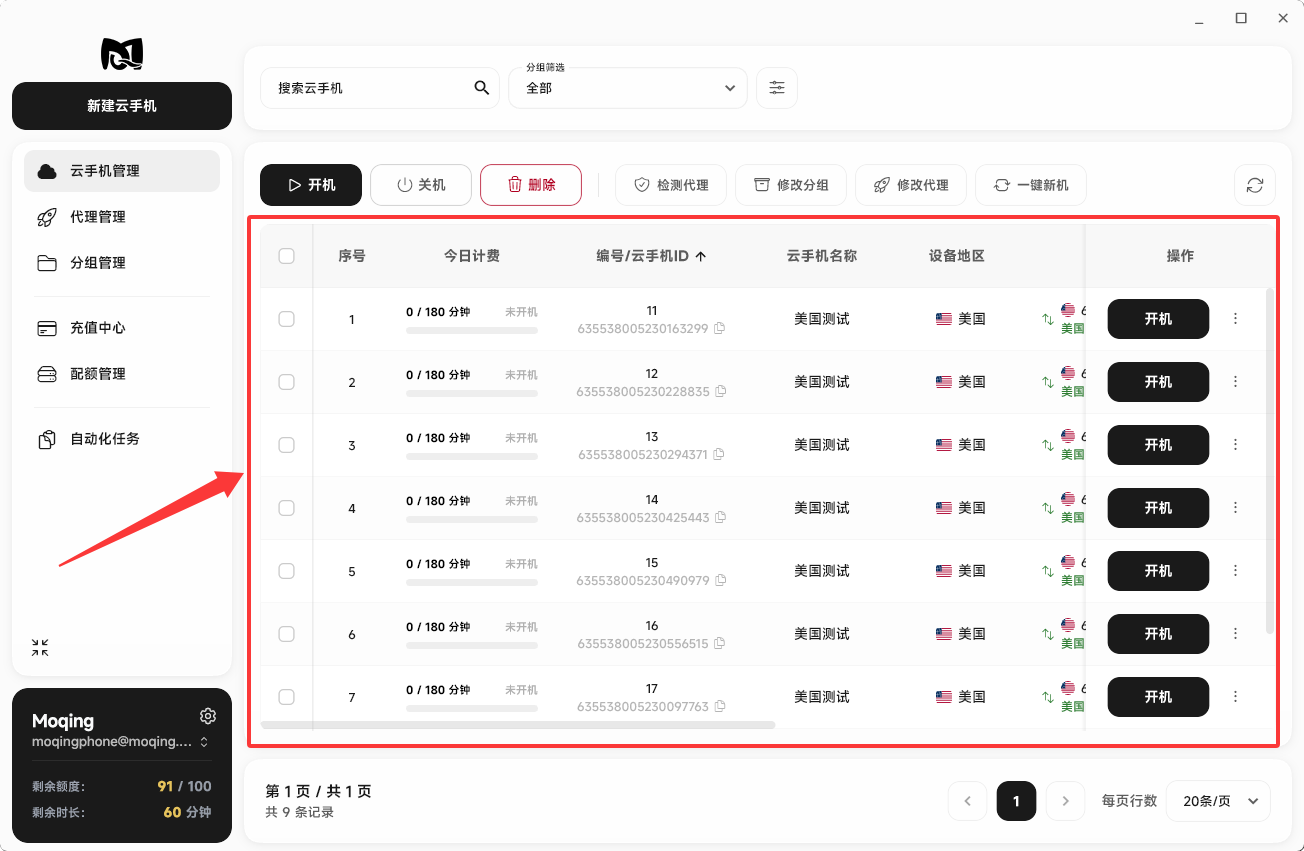
提示: 若列表为空,说明尚未创建云手机,请先前往 新建云手机 完成创建。
列表与状态说明
云手机列表中,每台设备通常包含以下信息:
- 序号:列表固定序号值,不绑定单个云手机设备;
- 今日计费:该设备今日使用已扣除的云手机时长,每台设备每天封顶180分钟,封顶后继续使用将不再计费;
- 编号/云手机ID:由系统自动分配,为设备唯一标识号,永不重复;
- 云手机名称:创建时填写,可随时修改;批量创建时系统会在名称后自动添加序号;
- 设备地区:创建时设置,通常默认为 跟随代理 ,云手机地区将自动匹配代理检测结果,创建完成后不可修改;
- 设备网络:创建时填写,可随时更换/重新检测,云手机每次启动运行时将同步更新代理状态,设备内所有网络访问均需依赖该代理;
- 分组:创建时设置,可随时修改,便于按业务或账号归类,未指定时默认在 未分组;
- 云手机版本:创建时选择,不可修改,如需更改云手机安卓版本,需删除后重新创建;
- 备注:创建时或后续补充的说明文字,便于团队识别设备用途;
- 创建时间:该设备初次创建的时间,由系统生成;
- 最近打开时间:该设备最近一次点击开机运行的时间,由系统自动记录;
- 操作:控制云手机开机、关机,以及 云手机编辑与配置 中的配置类功能。
可通过列表顶部的 搜索、筛选 或 分组切换(以客户端实际功能为准)快速定位目标设备。
开机与关机
开机
-
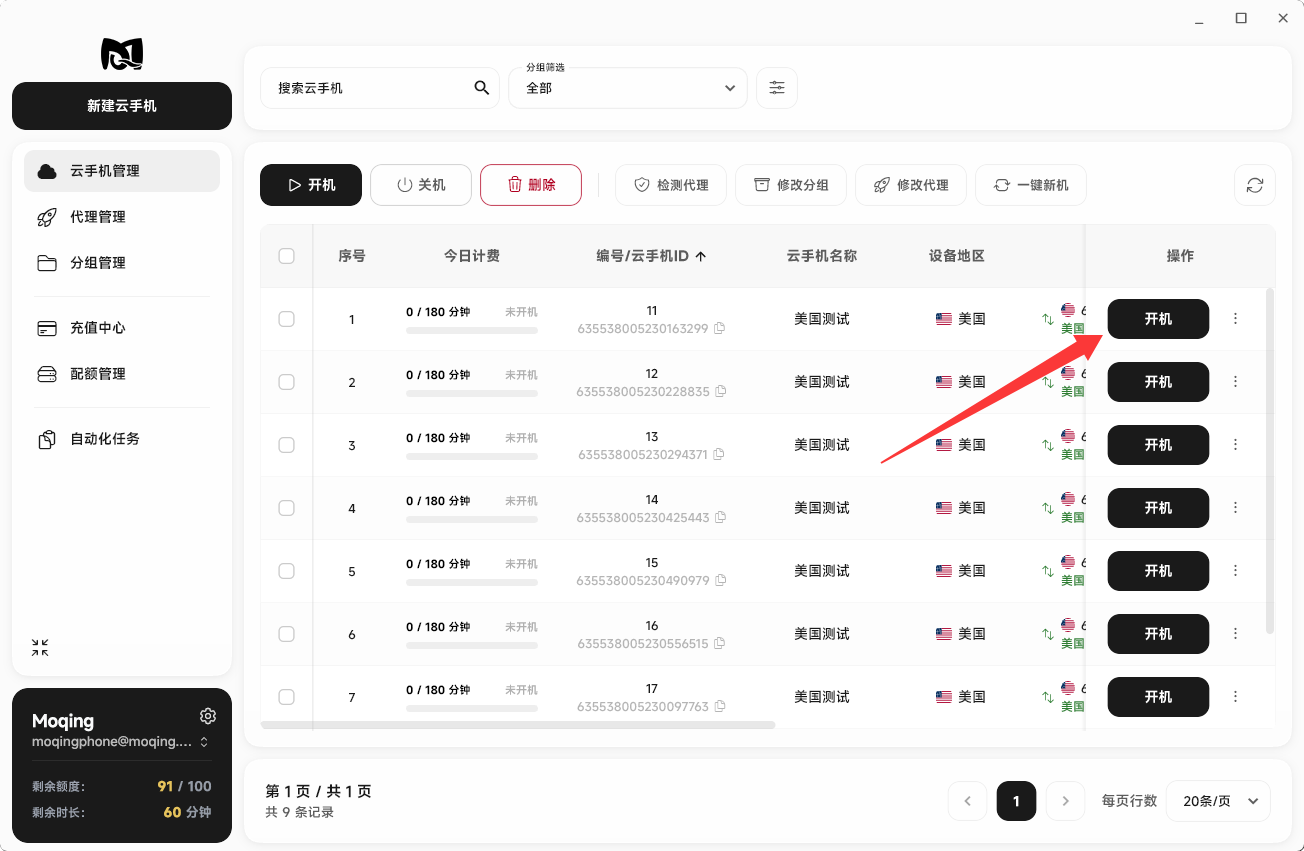
在云手机列表中,找到目标设备,点击 开机;
-
等待云手机完成开机流程。开机过程中不计费,开机完成后开始按分钟扣除云手机时长;

-
开机成功后,设备进入远程连接状态,即可通过鼠标操作云手机。

关机
-
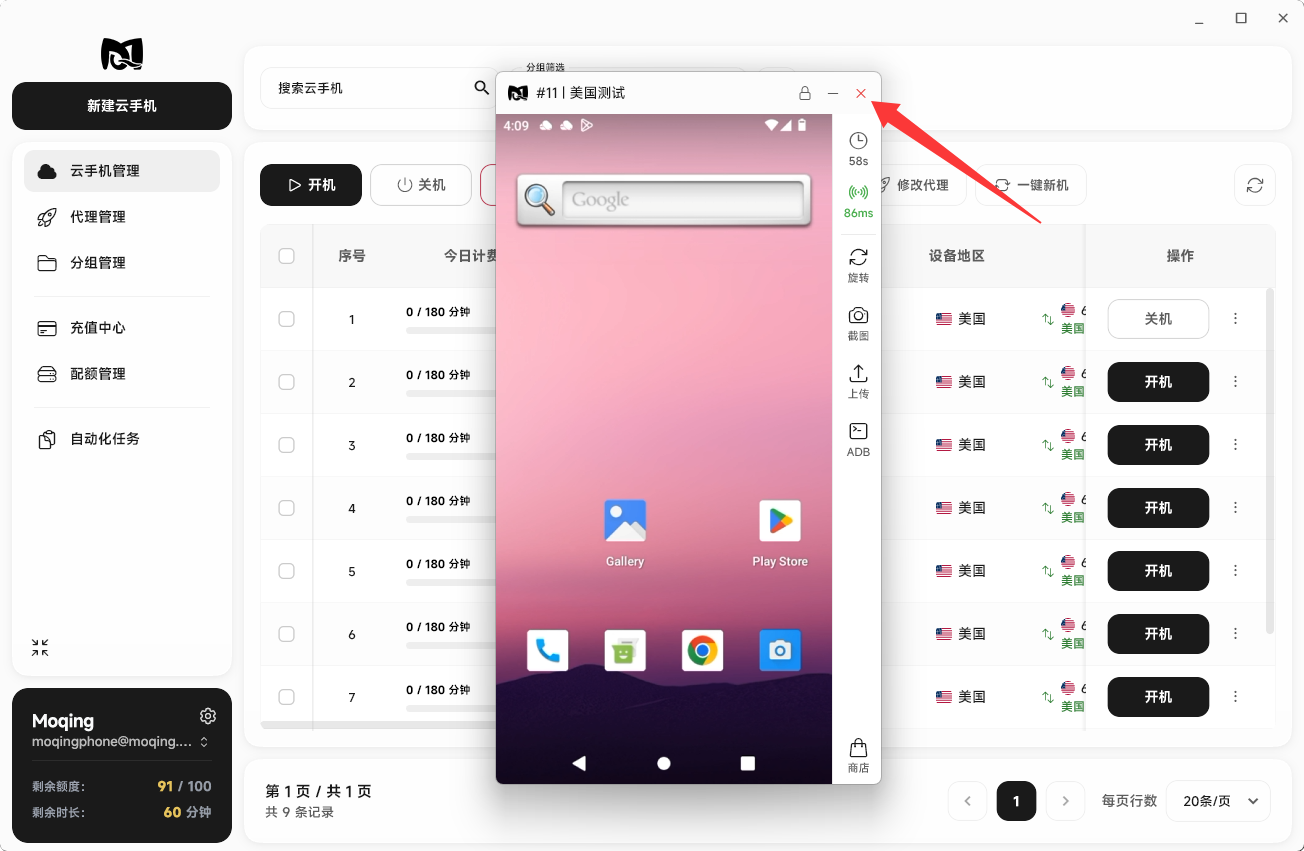
在列表中点击对应云手机的 关机 按钮,或在对应云手机窗口界面上点击右上角的叉号关闭按钮;

-
关机时立即结算本次运行时长,不满 1 分钟按 1 分钟计,列表中重新变回 开机 按钮,并且云手机远程窗口消失就代表设备已成功关机了;

-
不使用时请及时关机,避免云手机时长持续消耗。
重要提示: 若云手机时长在开机过程中耗尽,系统将 立即关闭 所有运行中的云手机设备,且时长耗尽后无法重新开机。请提前在 配额管理 中关注剩余时长。
提示: 多台设备同时运行时,每台云手机的时长 单独计算。详见 购买额度与时长。
若连接异常中断,可先尝试重新进入;仍无法连接时,可重启云手机或检查本地网络,必要时 联系客服。
批量开机
-
在云手机管理页面中,勾选对应的云手机列表;

-
点击列表顶部的 启动 按钮,系统将依次开机所有被选中的云手机设备
(如一次选择多台设备,开启过程可能较慢,请耐心等待所有设备启动完成)
-
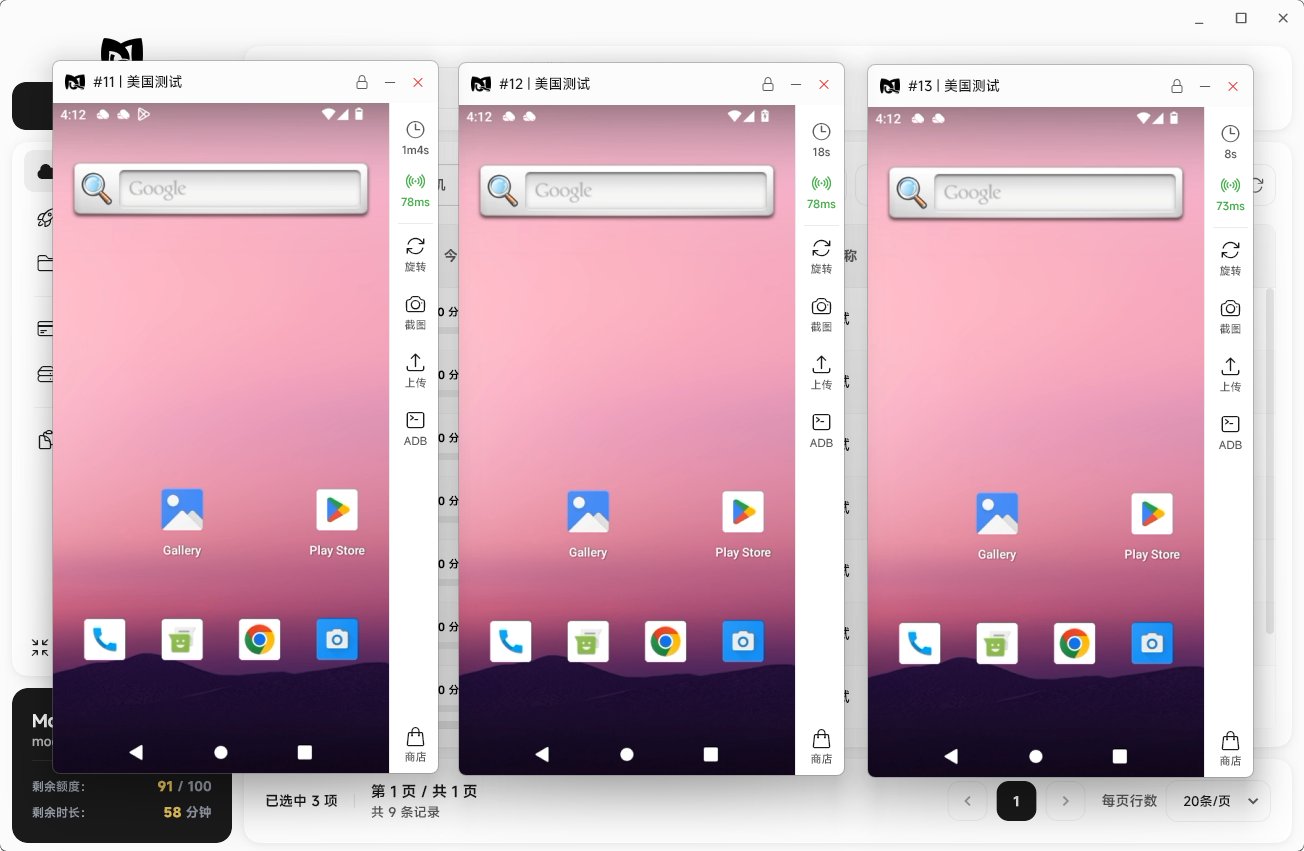
批量开机后,远程窗口默认叠放显示,可拖拽调整位置,或按 Ctrl+0 (系统设置中可修改此快捷键)快速排列所有云手机窗口
批量关机
-
在云手机管理页面中,勾选对应的云手机列表;

-
点击列表顶部的 关闭 按钮,系统将依次关机所有被选中的云手机设备
(如选中的云手机已经处于关机状态,则会自动跳过)
删除云手机
不再需要的设备可删除以释放额度:
-
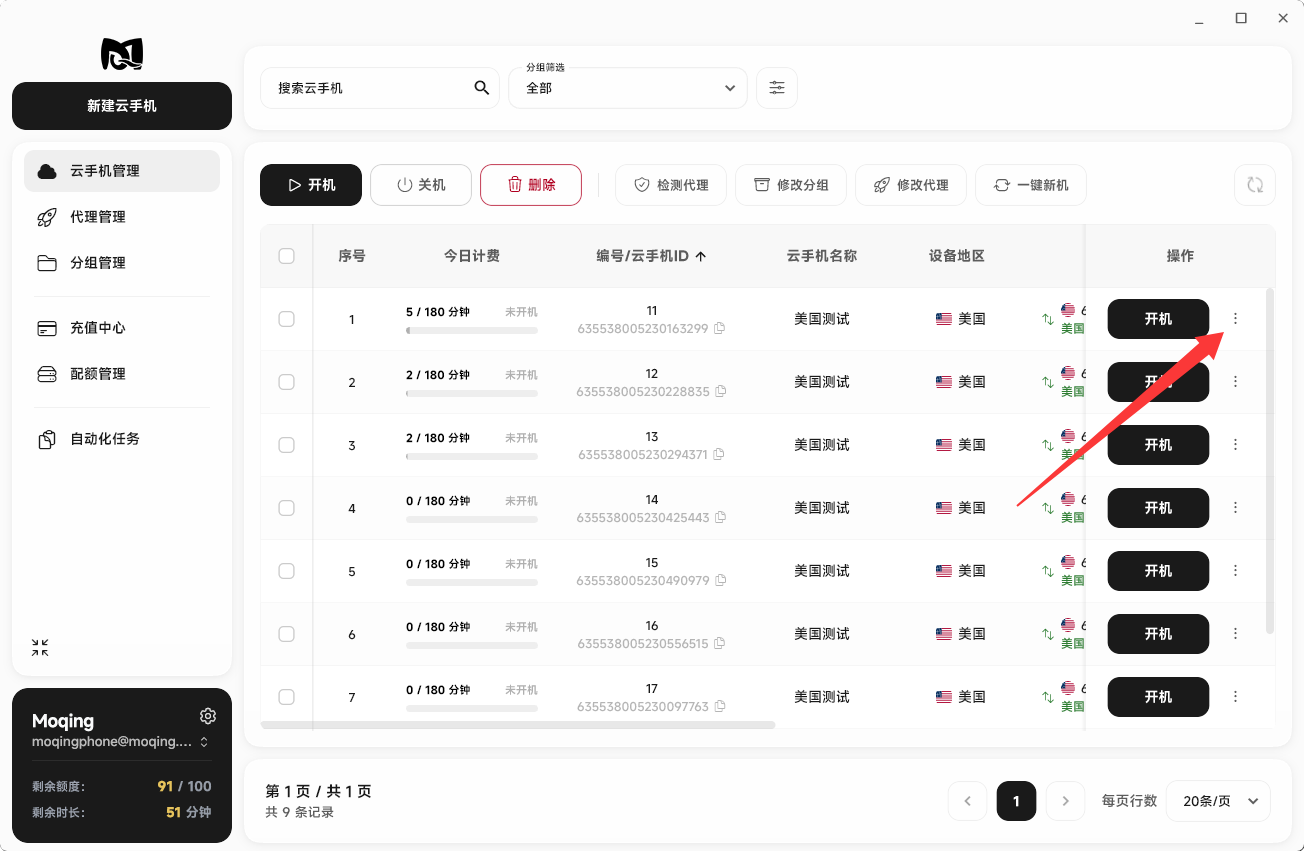
在云手机管理页面的设备列表中,找到对应云手机,在 操作 列点击更多(三个点)按钮;
-
在弹出的菜单中,点击 删除手机 选项(不可找回,谨慎操作);

-
在弹出的确认窗口中点击 确认 即可完成删除操作。
谨慎操作:该操作为最终步骤,云手机删除后无法恢复!
-
删除成功后,将 返还 对应的云手机额度,可用于新建其他设备。
重要提示: 删除前请确认设备内重要数据、应用与账号信息已备份。删除后数据将无法恢复。
提示: 若需减少云手机额度数量,已创建台数须小于或等于变更后额度,请先删除多余设备。详见 购买额度与时长。
批量删除云手机
-
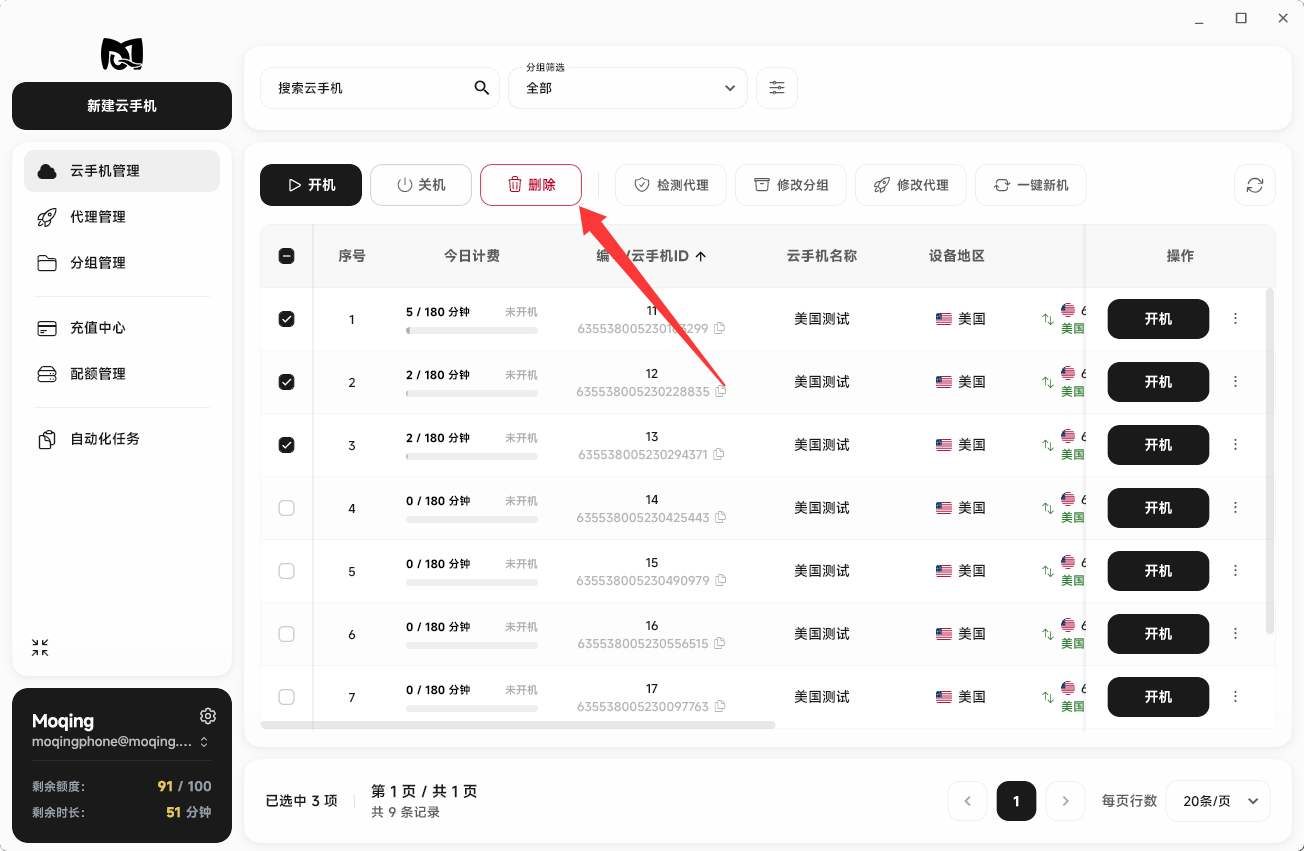
在云手机管理页面中,勾选对应的云手机列表;
-
点击列表顶部的 删除 按钮(不可找回,谨慎操作);
-
在弹出的确认窗口中点击 确认 即可完成删除操作。
谨慎操作:该操作为最终步骤,云手机删除后无法恢复!
-
删除成功后,将 返还 对应的云手机额度,可用于新建其他设备。
重要提示: 删除前请确认设备内重要数据、应用与账号信息已备份。删除后数据将无法恢复。
提示: 若需减少云手机额度数量,已创建台数须小于或等于变更后额度,请先删除多余设备。详见 购买额度与时长。
常见问题
- 无法开机:请检查云手机时长是否充足、云手机额度是否在有效期内。详见 购买额度与时长。
- 远程连接黑屏或卡顿:尝试重启云手机、检查本地网络,或更换网络环境后重连(本地推荐国内网络)。
- 删除云手机后列表未更新:刷新列表或重新进入云手机管理页面。
- 删除后额度未返还:一般立即返还,可在 配额管理 或左下角账户卡片查看;若异常请 联系客服。
下一步请阅读 云手机编辑与配置,了解编辑云手机、修改分组与代理等配置操作。