
云手机编辑与配置
编辑云手机、修改分组与代理、批量检测代理,以及一键新机等云手机配置操作。
本教程介绍云手机管理列表中的 编辑与配置操作,包括编辑云手机、修改分组、修改代理、批量检测代理与一键新机等。若你尚未熟悉列表查看、开机关机等基础操作,请先阅读 云手机管理。
进行以下操作前,请确认账号下已创建云手机。代理相关配置需使用 Socks5 代理,详见 新建云手机 中的代理说明。
进入云手机管理
-
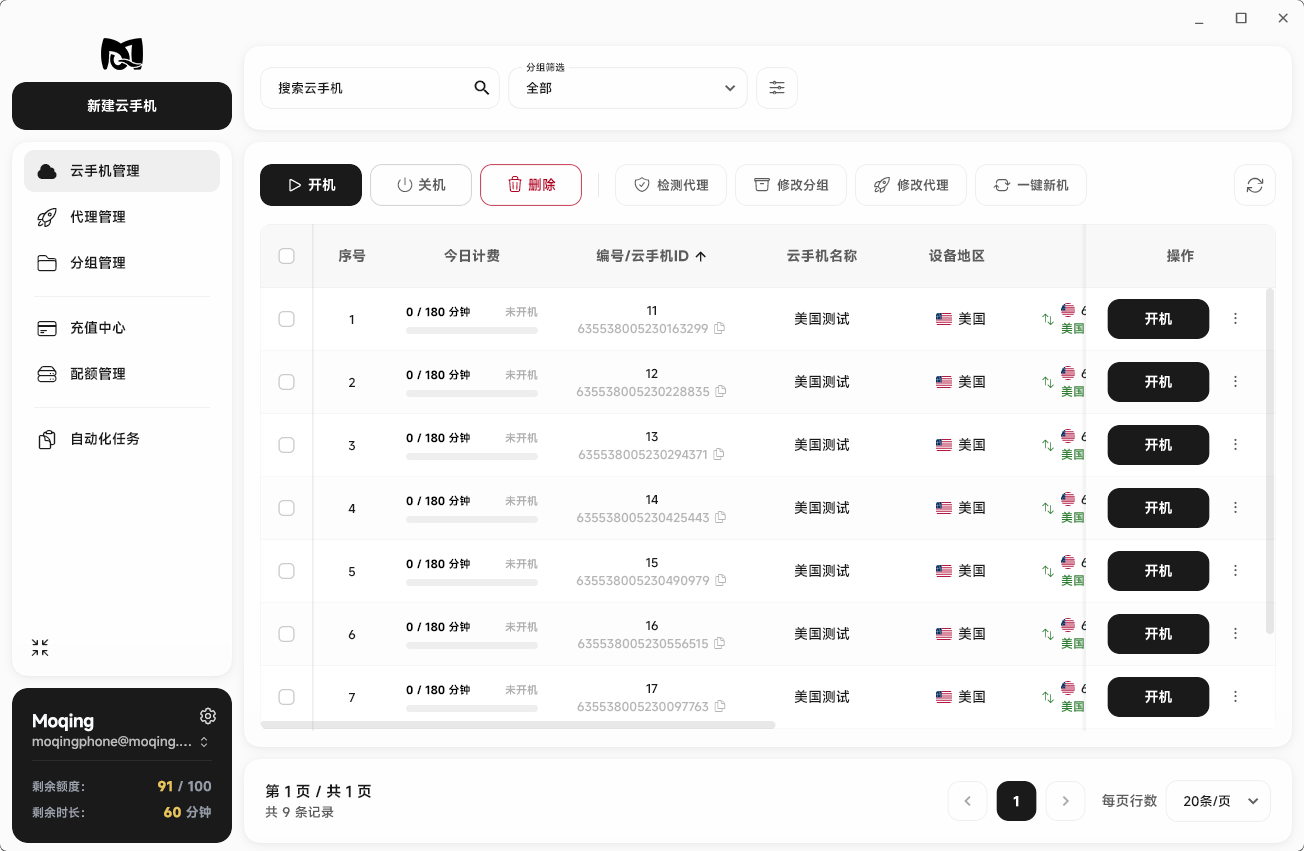
登录 Moqing云手机 客户端,进入云手机主界面;
-
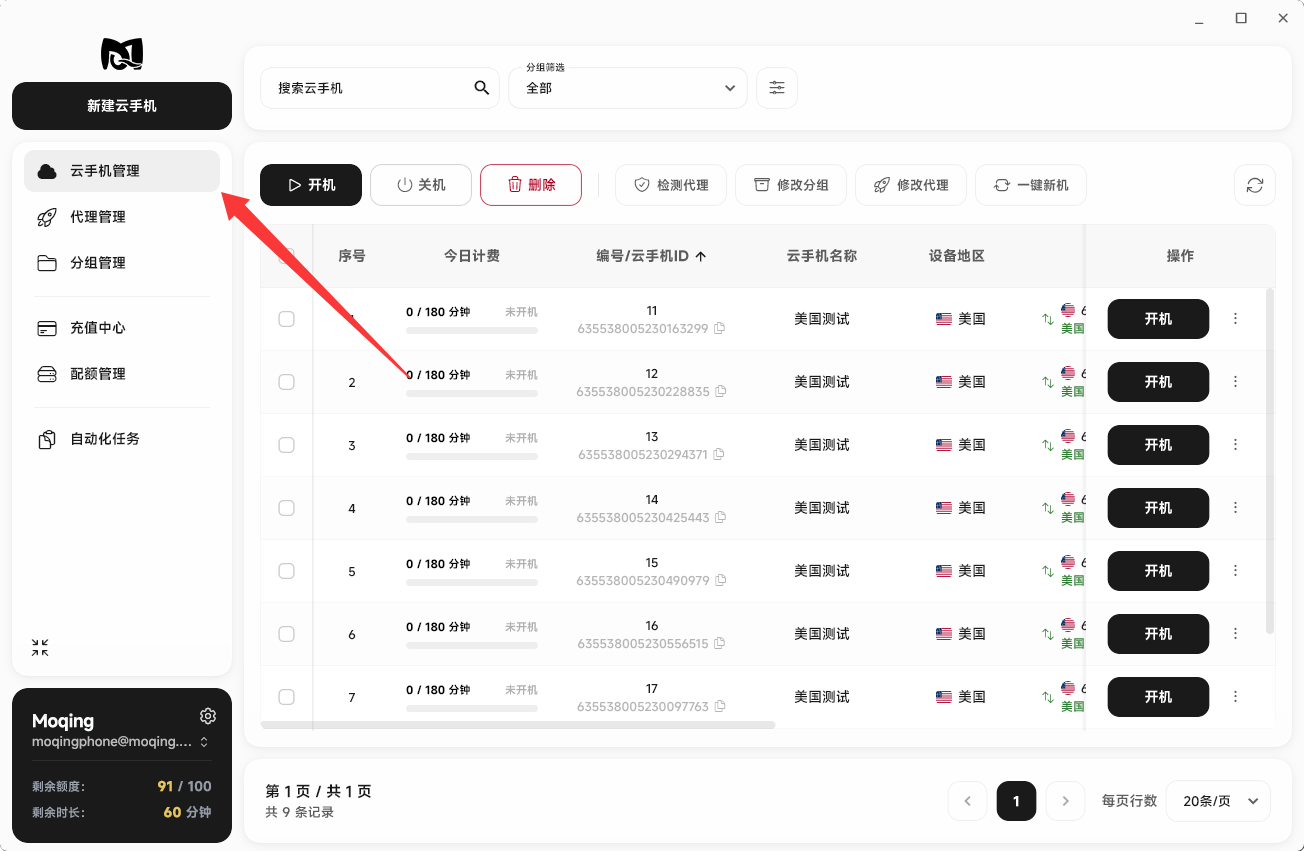
点击侧边栏中的 云手机管理,进入设备列表页面;
-
列表展示当前账号下全部云手机,包括名称、分组、运行状态、代理状态等关键信息。
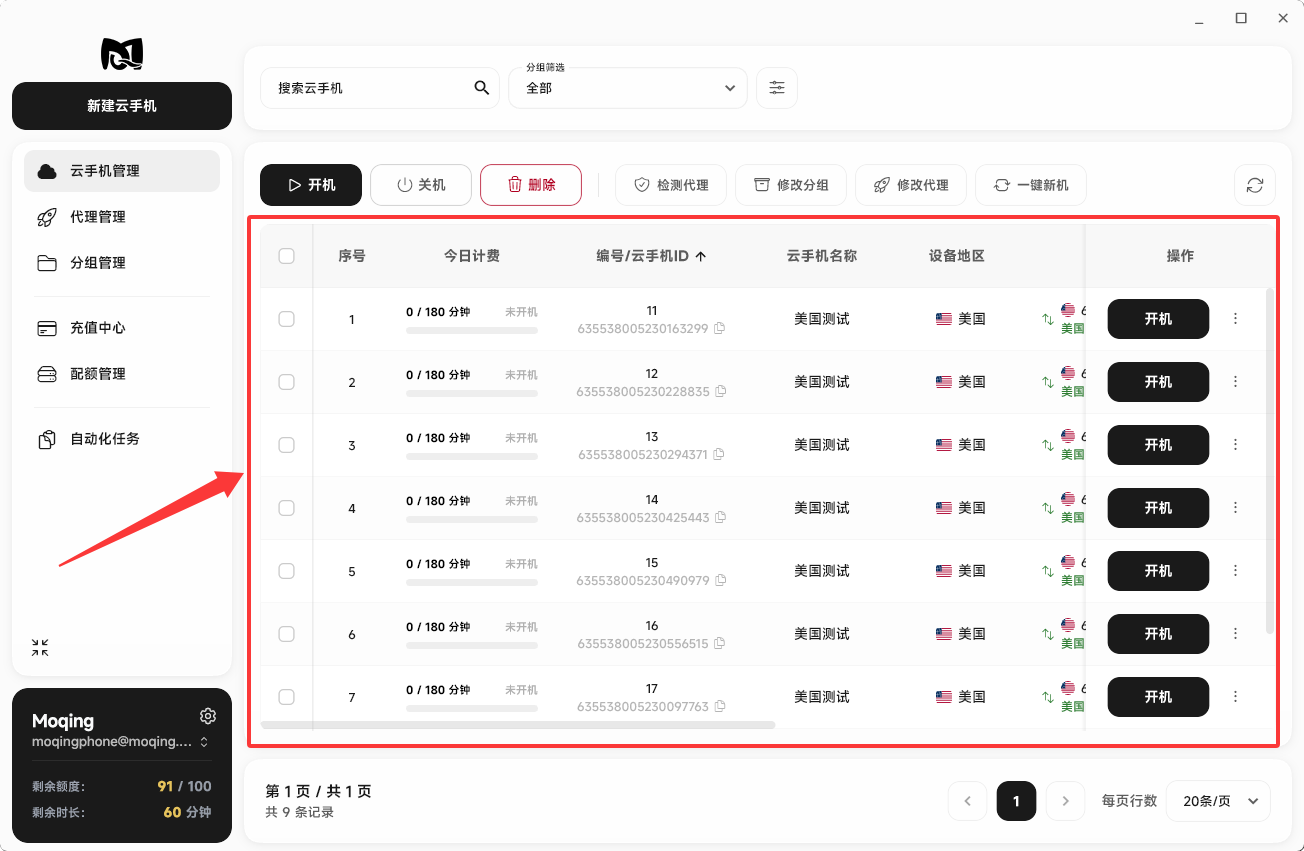
提示: 若列表为空,说明尚未创建云手机,请先前往 新建云手机 完成创建。
编辑云手机
用于修改单台云手机的基础信息,不影响安卓版本与设备地区(创建后不可修改):
-
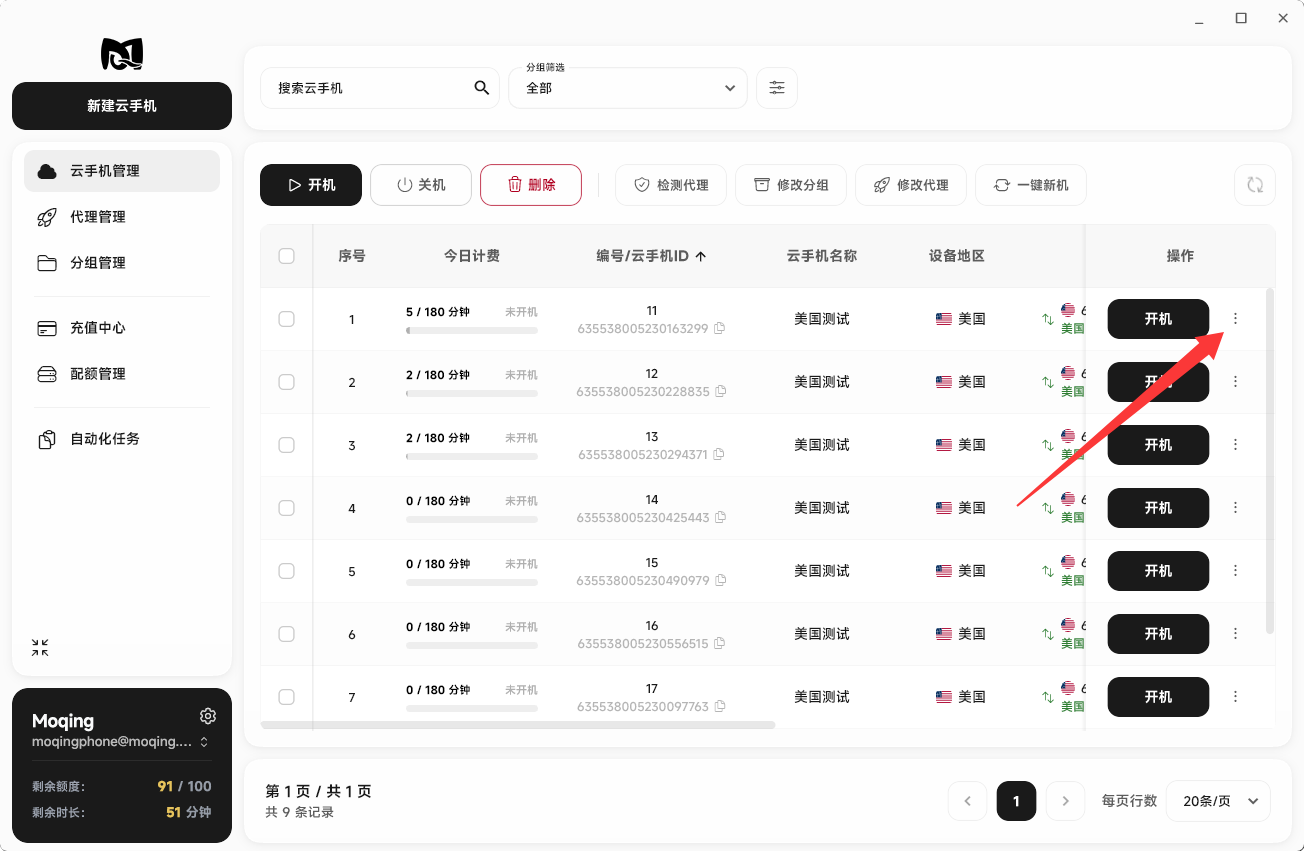
在云手机列表 操作 列,点击目标设备的更多(三个点)按钮;
-
在弹出的菜单中,点击 编辑设备 选项;

-
在弹窗中修改 云手机名称、备注 等信息;

-
确认无误后点击 确认 按钮保存。
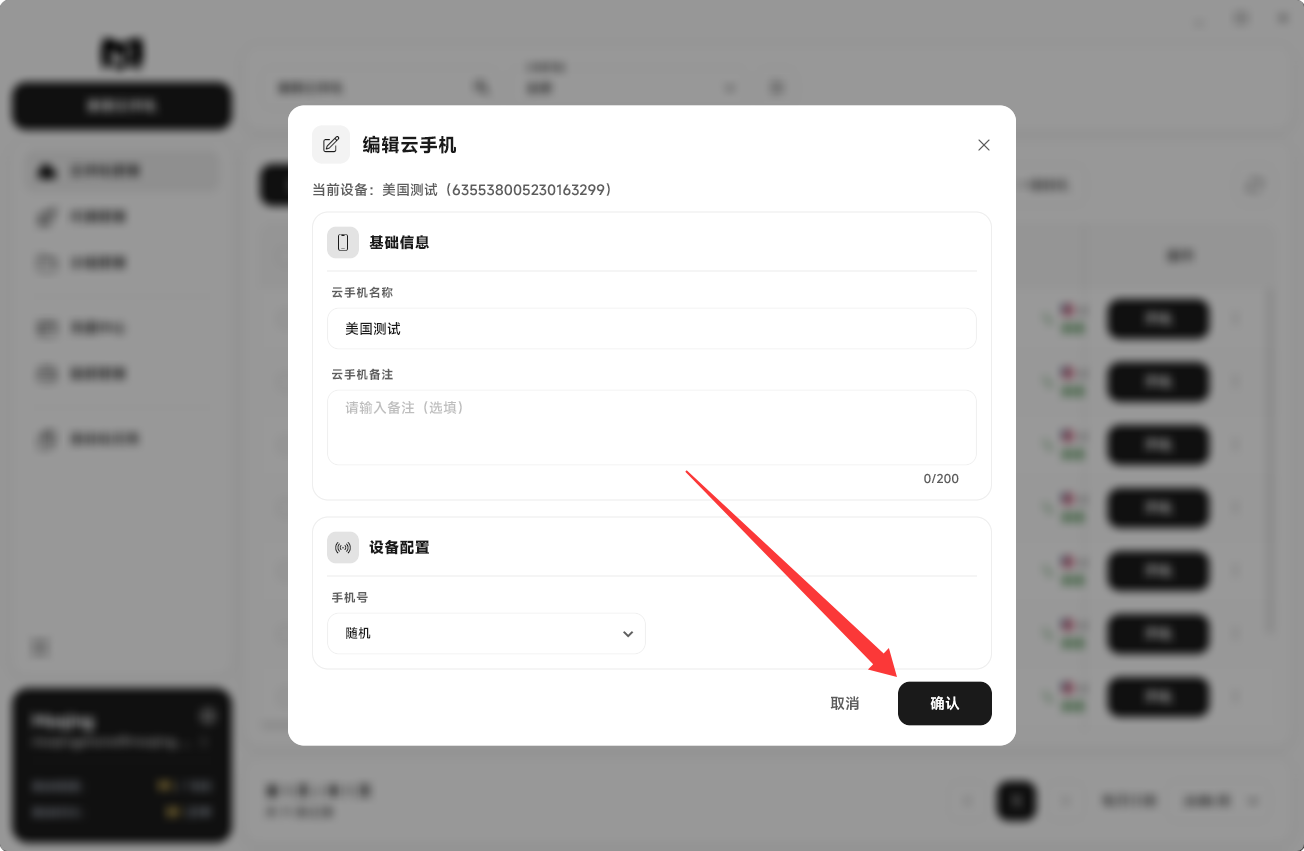
此处可修改项通常包括:
- 云手机名称:便于在列表中识别,建议按账号或用途命名;
- 云手机备注:补充运营说明,非必填,可随时修改;
- 手机号:用于模拟真实用户,如无特殊需求,保持默认 随机 即可。
提示: 云手机版本(安卓系统版本)与 设备地区 在创建后不可修改。如需更换,请删除后重新创建。
修改分组
将一台或多台云手机移动到其他分组,便于按业务、站点或团队归类:
-
在云手机管理页面,勾选需要调整分组的设备;

-
点击列表顶部的 修改分组 按钮;

-
在弹窗中选择目标分组(可在 分组管理 界面中创建/管理所有分组);

-
确认后,所选设备将统一归入新分组。

未指定分组的设备默认在 未分组。可在侧边栏 分组管理 中预先创建、重命名或删除分组。
提示: 修改分组仅调整归类方式,不影响云手机运行状态与已配置代理。
修改代理
提示: 修改代理时,云手机需处于关机状态。
为单台云手机更换网络代理。云手机每次启动运行时将检测代理状态,设备内所有网络访问均依赖该代理:
-
在云手机列表 操作 列,点击目标设备的更多(三个点)按钮;
-
在弹出的菜单中,点击 修改代理 选项;

-
在弹出窗口中,选择 选择已有代理 快速绑定,或通过 自定义代理 手动填写 Socks5 信息;
(可在 代理管理 界面中创建/管理所有已保存网络代理)

-
填写完成后点击 检测代理,确认代理可用;


-
检测通过后提交保存。

批量修改代理
提示: 修改代理时,云手机需处于关机状态。
为多台云手机更换网络代理。云手机每次启动运行时将检测代理状态,设备内所有网络访问均依赖该代理:
-
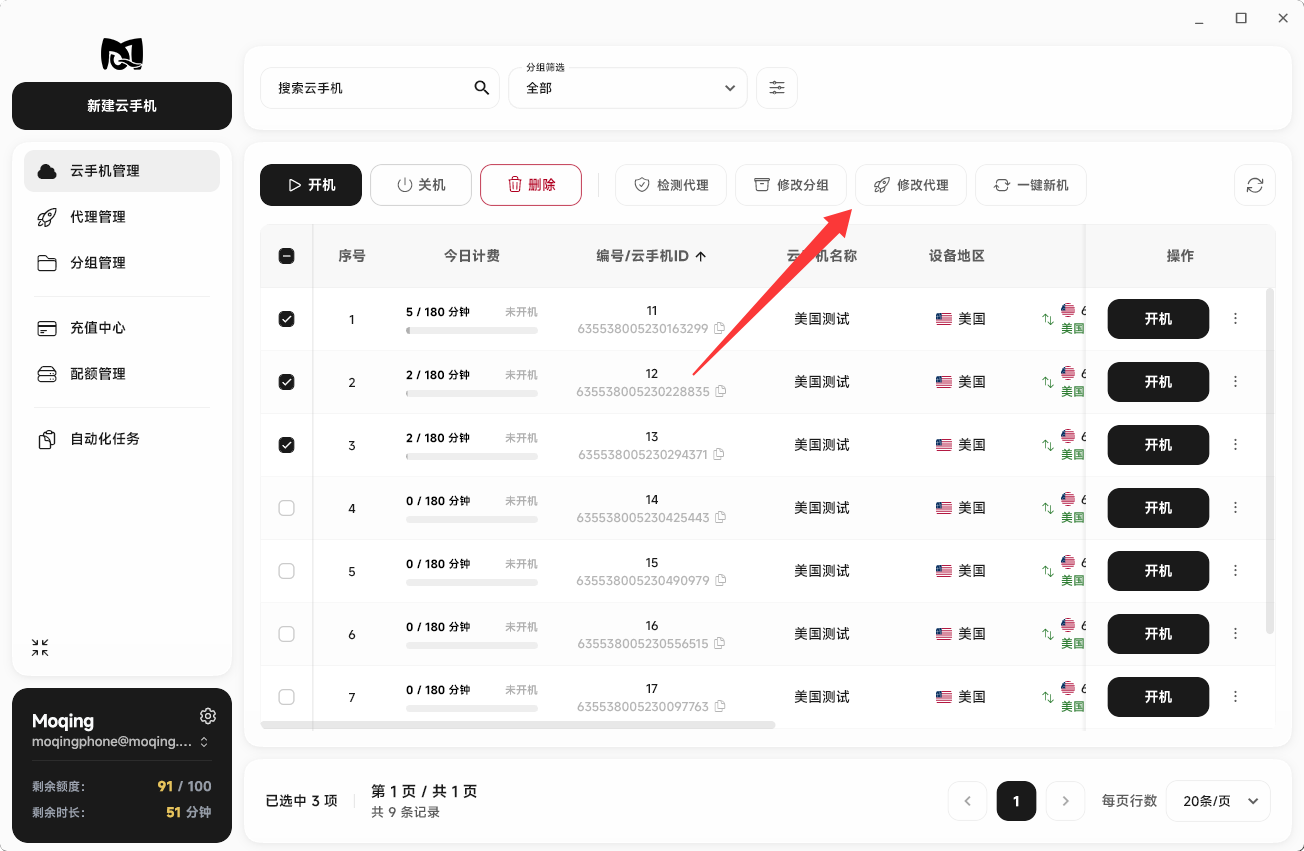
在云手机管理页面,勾选需要批量修改代理网络的设备;
-
点击列表顶部的 修改分组 按钮;
-
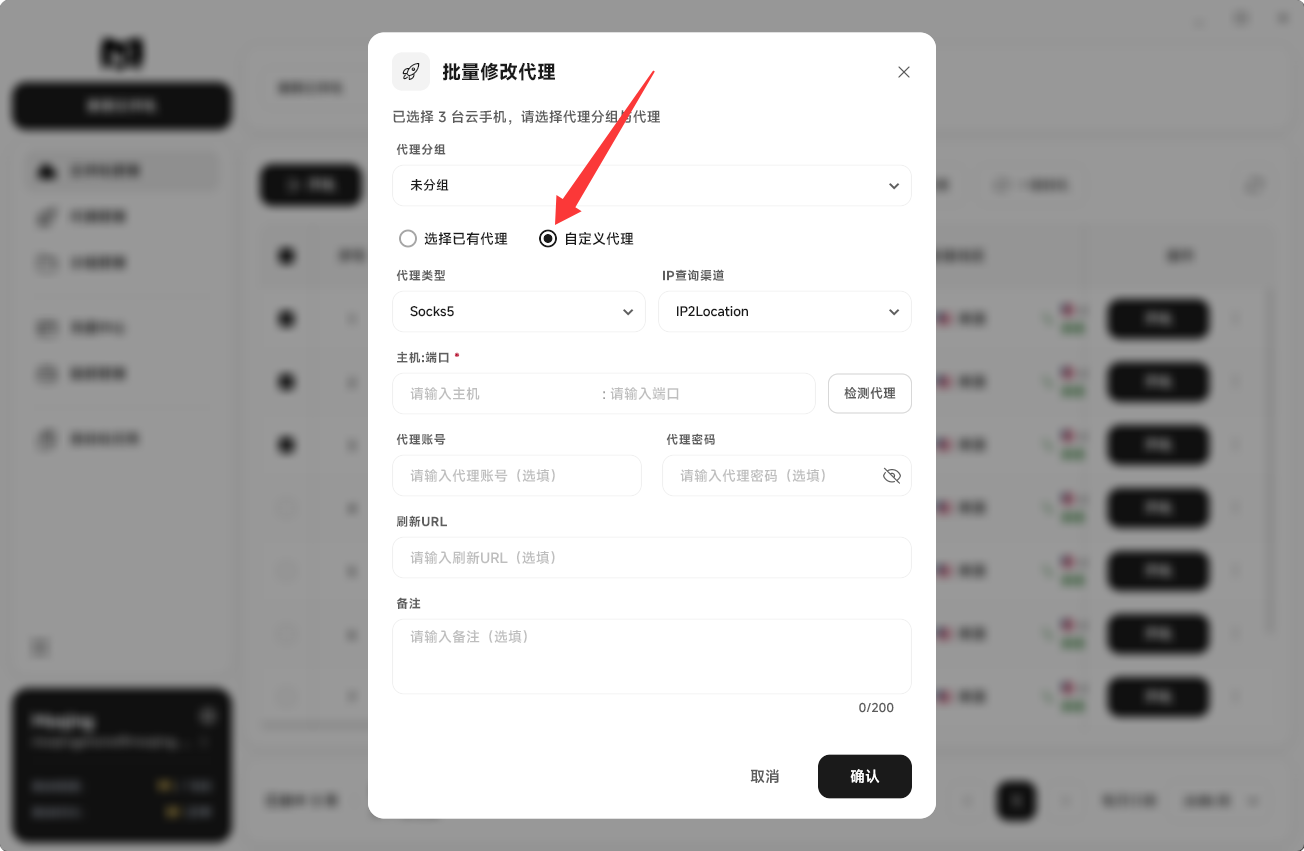
在弹出窗口中,选择 选择已有代理 快速绑定,或通过 自定义代理 手动填写 Socks5 信息;
(可在 代理管理 界面中创建/管理所有已保存网络代理)
-
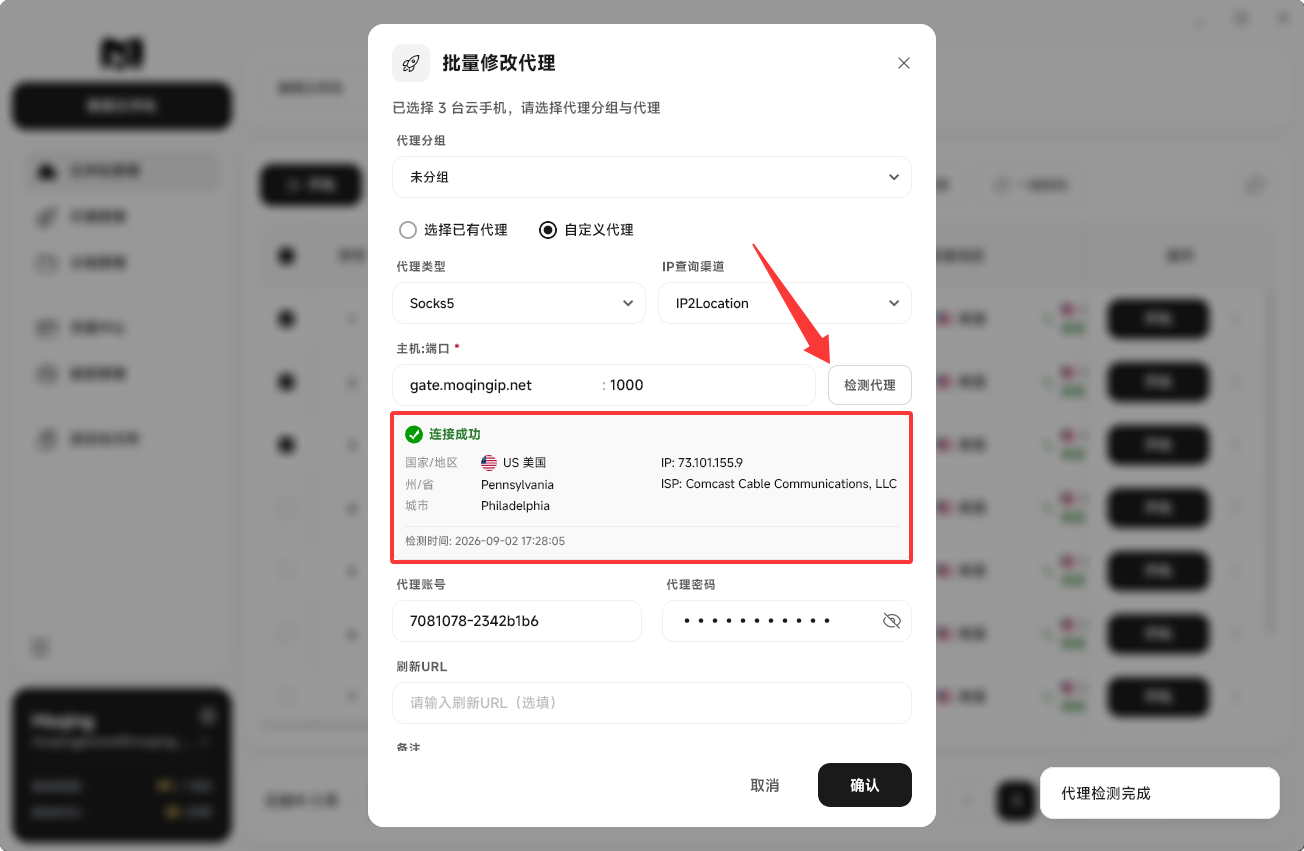
填写完成后点击 检测代理,确认代理可用;

-
检测通过后提交保存。
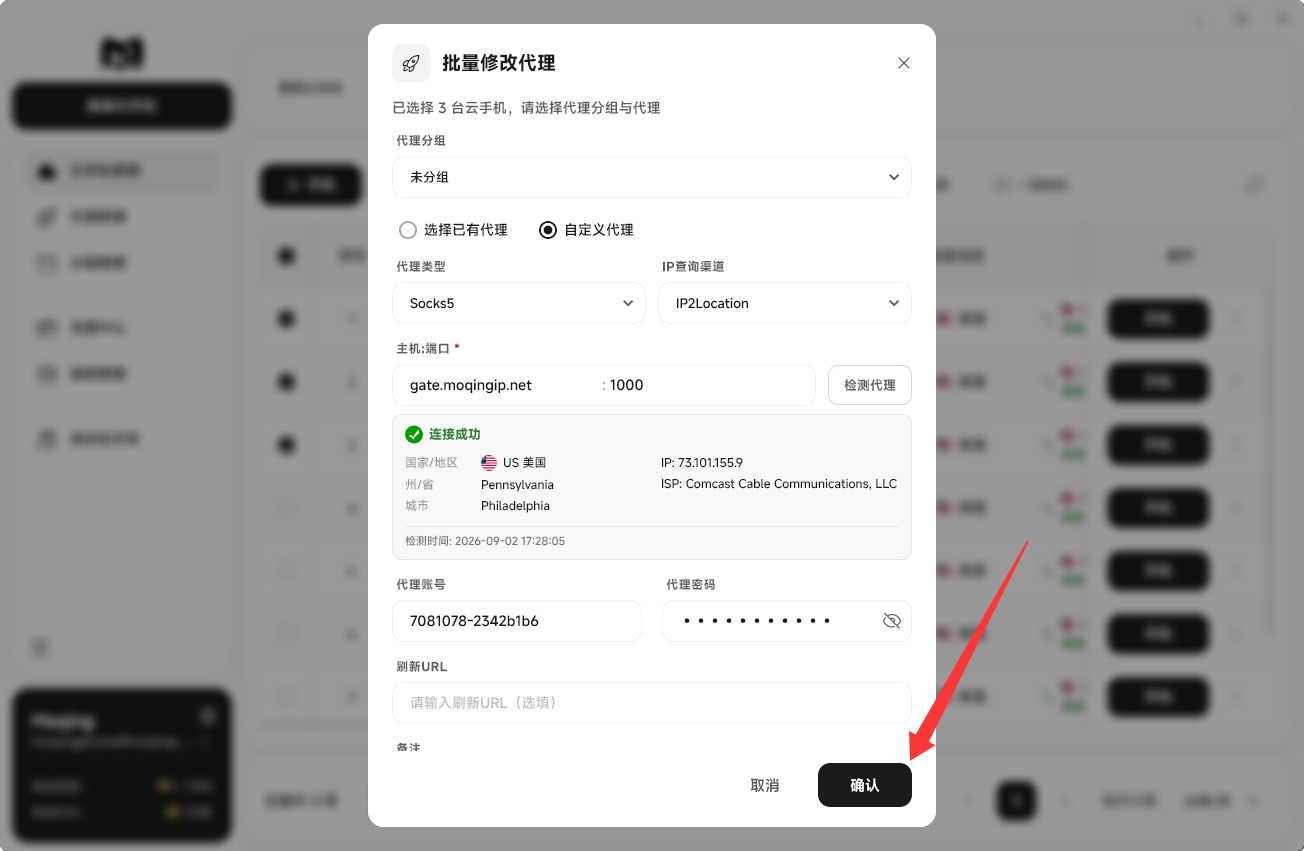
代理填写说明:
- 仅支持 Socks5 代理,推荐使用 动态或静态住宅代理;
- 支持直接粘贴 主机:端口:账号:密码 格式快速填写;
- 主机和端口为必填项,代理检测未通过时可能无法正常使用云手机。
重要提示: 建议避免频繁更换代理以降低风控风险。更换代理后,建议重新检测并在必要时重启云手机使配置生效。
提示: 全部代理可在侧边栏 代理管理 中统一新增、编辑与删除,便于在修改代理时快速选择。
批量检测代理
对已选云手机批量执行代理连通性检测,快速排查网络配置问题:
-
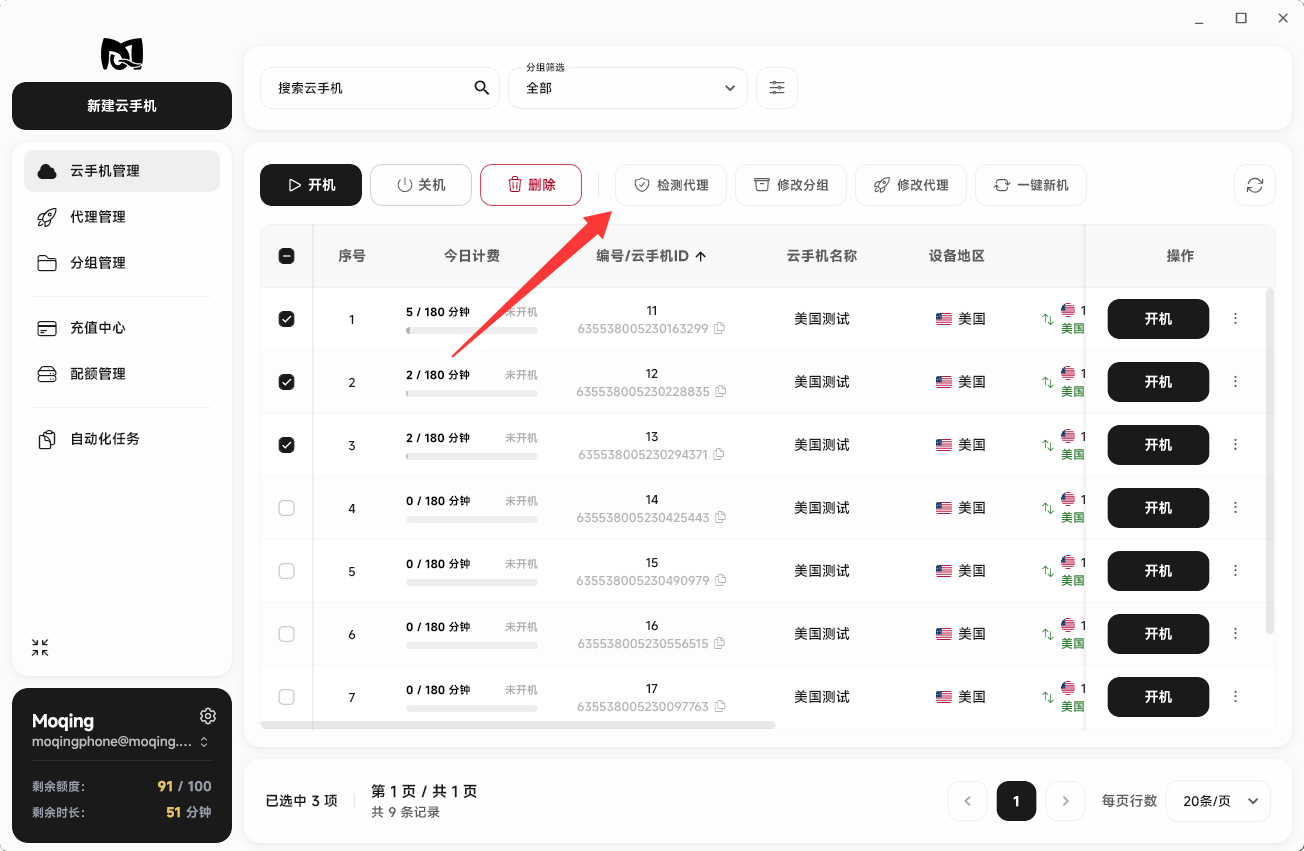
在云手机管理页面,勾选需要检测的设备;
-
点击列表顶部的 检测代理 按钮;
-
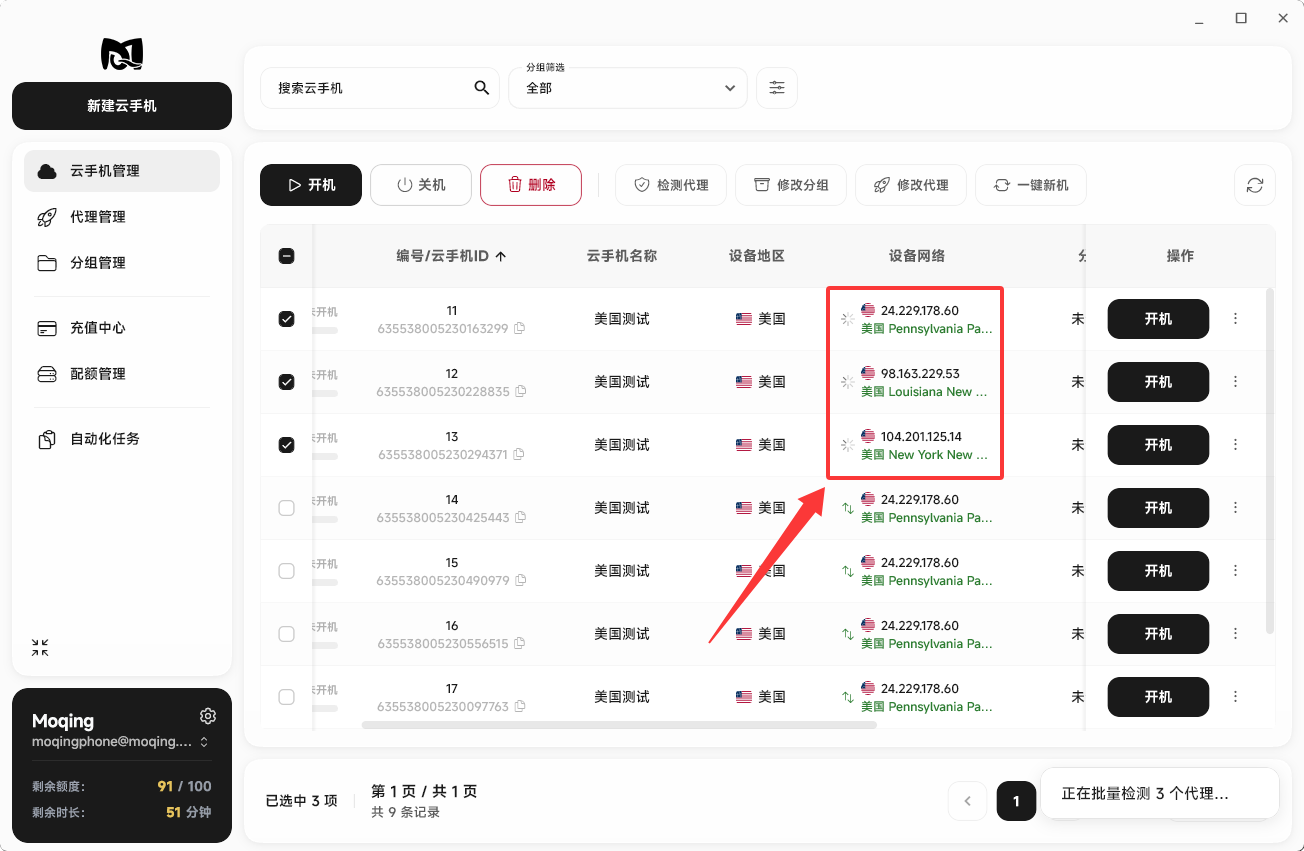
系统将依次检测所选设备的代理配置,并在列表中更新 设备网络 状态;
-
检测失败的设备请检查代理信息、服务有效期及服务商网络状态。
检测结果由创建或填写代理时选择的 IP 查询渠道 返回。若批量检测中有设备未通过,可单独进入 修改代理 重新配置。
提示: 新建云手机前也需完成代理检测,详见 新建云手机。
一键新机
对单个云手机执行 一键新机 操作,用于快速重置设备参数并格式化设备,使云手机获得新的设备指纹信息(如机型、IMEI 等),变为一台全新设备:
-
在云手机列表 操作 列,点击目标设备的更多(三个点)按钮;
-
在弹出的菜单中,点击 修改代理 选项;

-
在弹出窗口中,选择本次重置设备时要保留的设备参数,未勾选的选项将会在一键新机后随机更换。

-
点击 确认 按钮提交一键新机请求。

该功能适用于账号风控后需要更换设备环境,或运营中需要重置设备指纹的场景。
重要提示: 一键新机会变更设备参数,并将云手机恢复出厂设置。执行前请确认了解影响范围,并做好必要备份,避免对线上业务造成损失。
提示: 执行一键新机时,云手机需要处于关机状态。
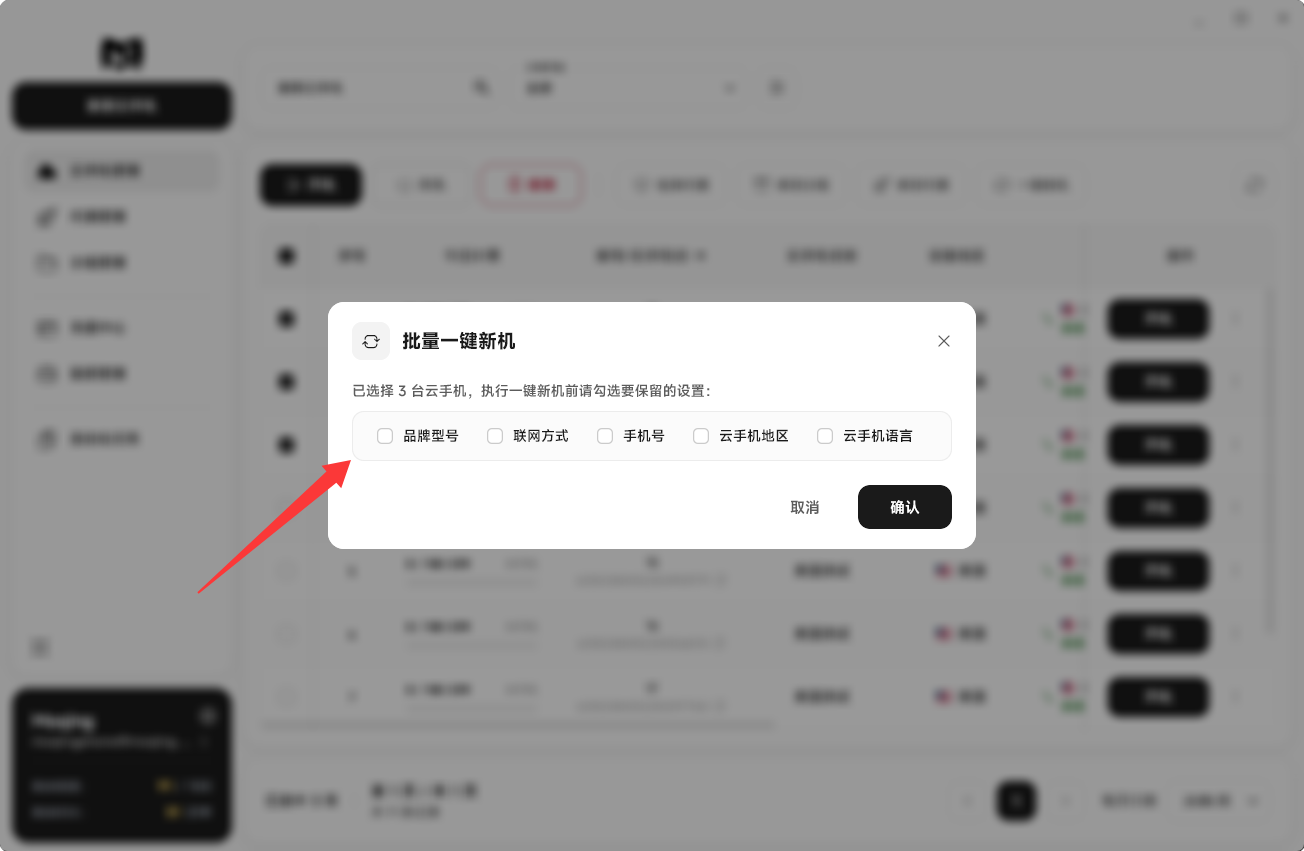
批量一键新机
对所选云手机批量执行 一键新机 操作,用于快速重置设备参数并格式化设备,使云手机获得新的设备指纹信息(如机型、IMEI 等),变为一台全新设备:
-
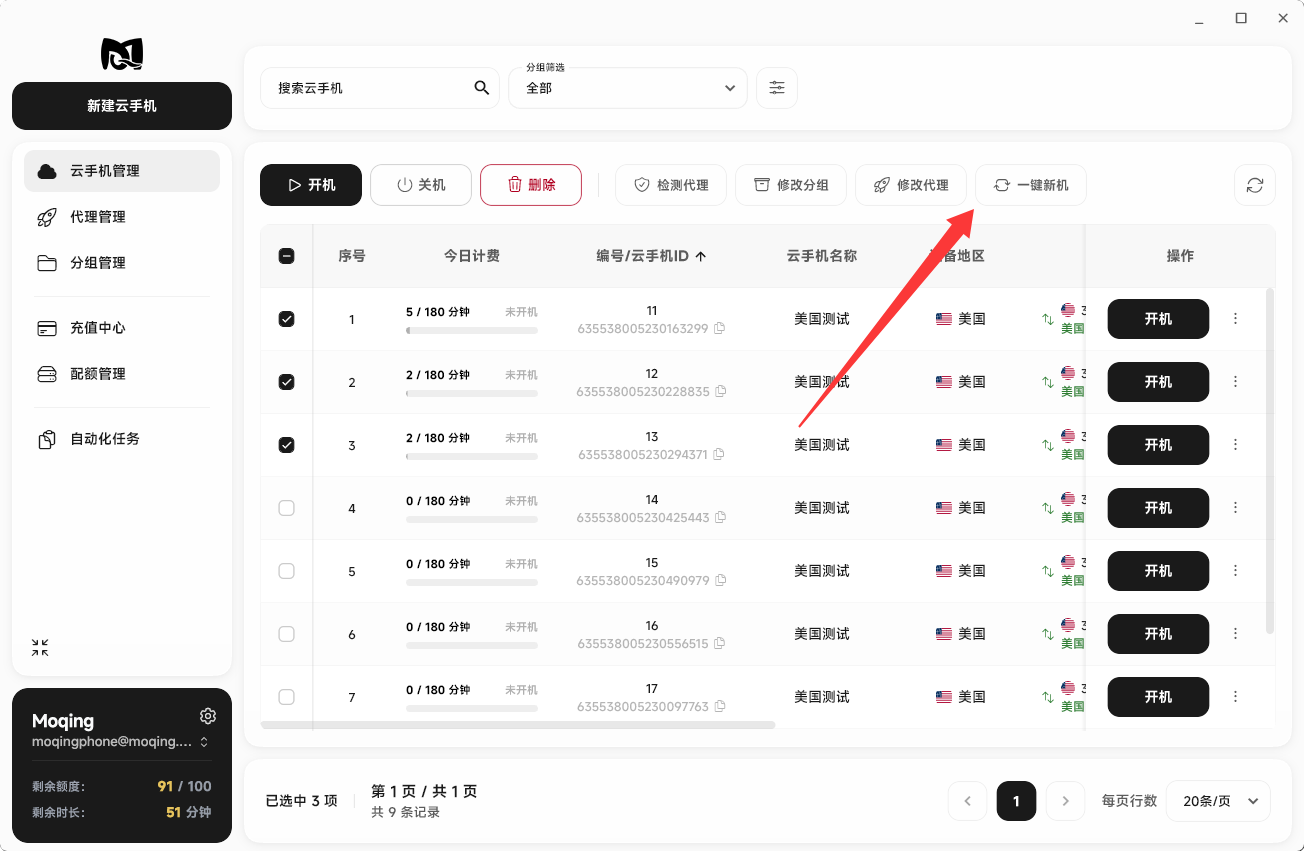
在云手机管理页面,勾选目标云手机;
-
点击列表顶部的 一键新机 按钮;
-
在弹出窗口中,选择本次重置设备时要保留的设备参数,未勾选的选项将会在一键新机后随机更换。
-
点击 确认 按钮提交一键新机请求。

该功能适用于账号风控后需要更换设备环境,或运营中需要重置设备指纹的场景。
重要提示: 一键新机会变更设备参数,并将云手机恢复出厂设置。执行前请确认了解影响范围,并做好必要备份,避免对线上业务造成损失。
提示: 执行一键新机时,云手机需要处于关机状态。
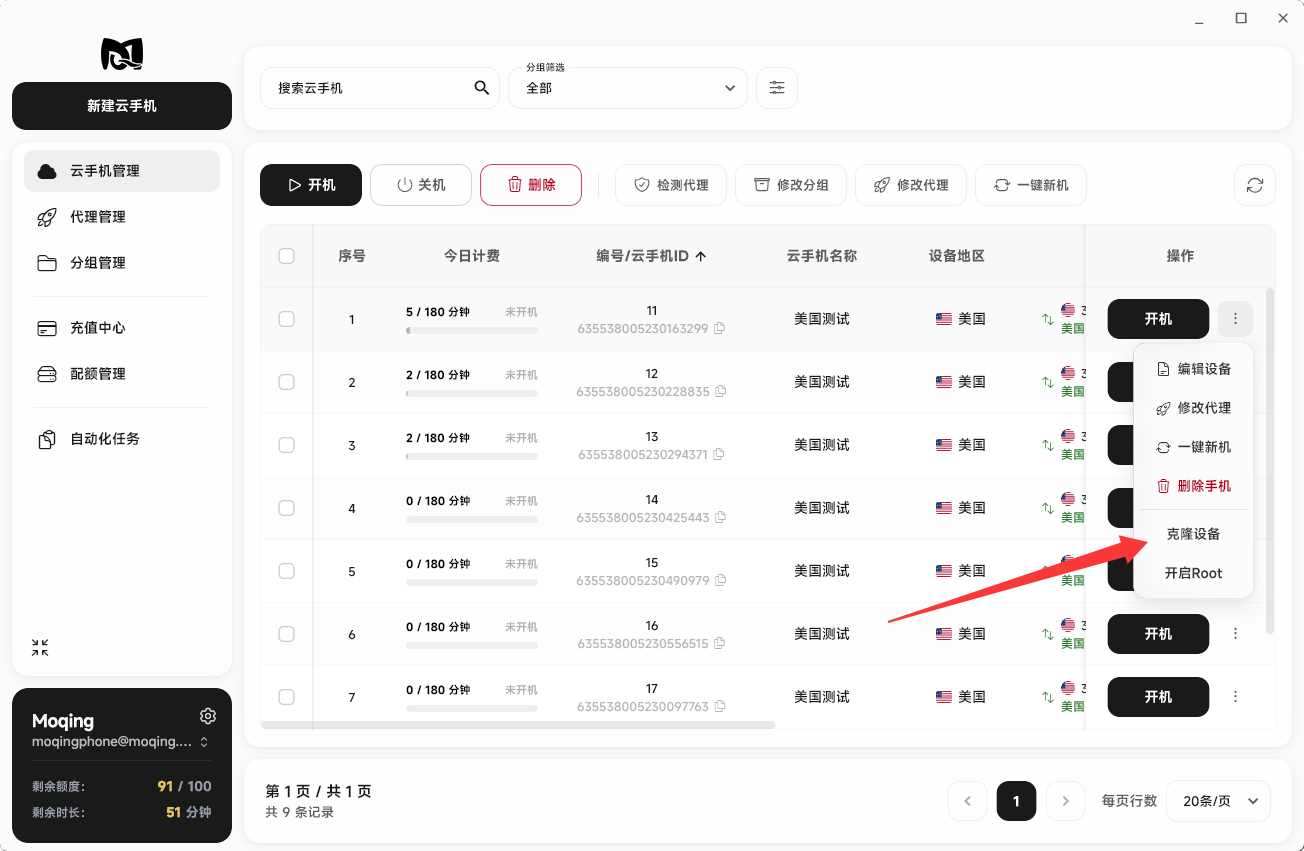
克隆设备
对单个云手机执行 克隆设备 操作,用于基于当前设备快速复制出一台配置相同的新云手机:
-
在云手机列表 操作 列,点击目标设备的更多(三个点)按钮;
-
在弹出的菜单中,点击 克隆设备 选项;
-
在弹出窗口中确认克隆配置,选择需要同步到新设备的参数或内容,并填写需要克隆的数量和克隆后的设备放置的分组。

-
点击 确认 按钮提交克隆请求。
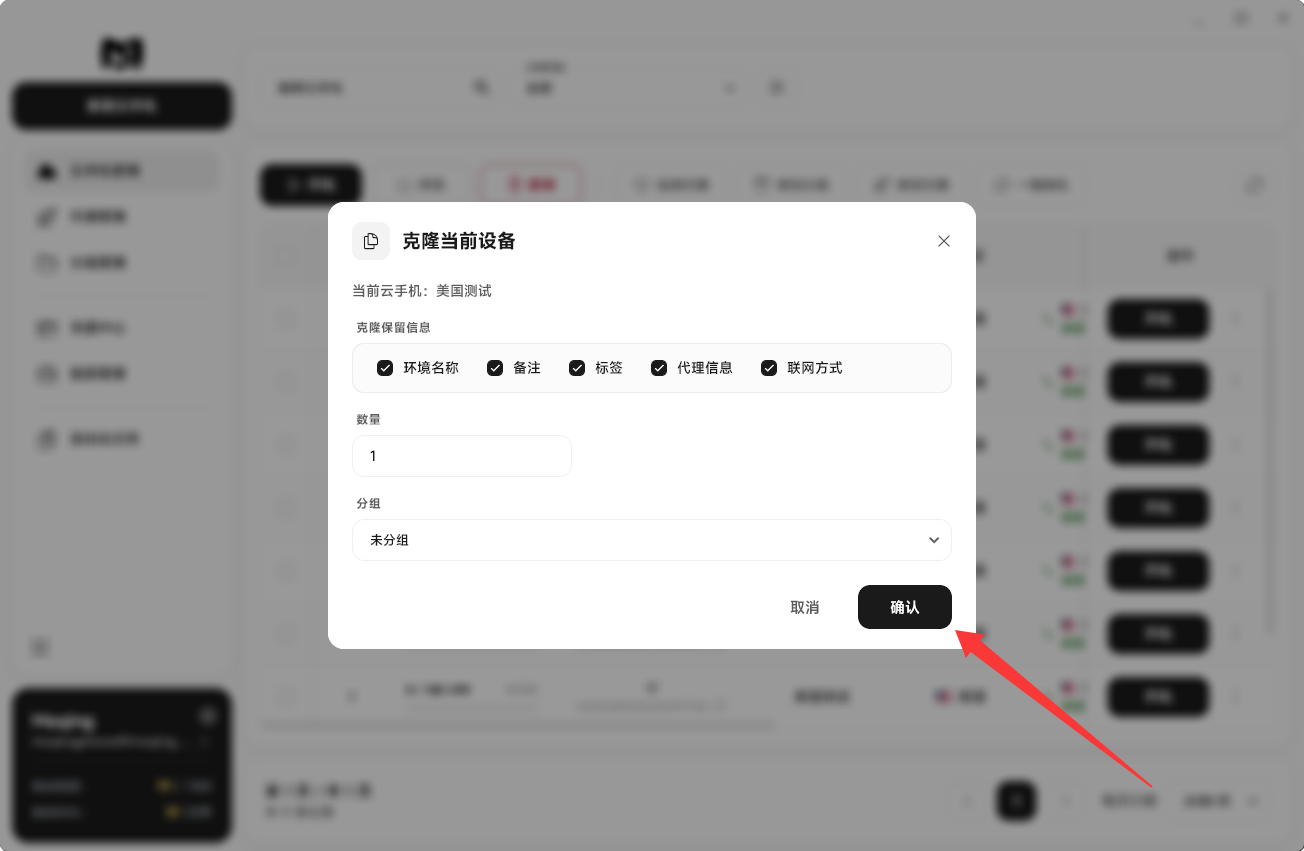
该功能适用于需要快速复制相同设备环境、批量搭建账号矩阵的场景。
重要提示: 克隆设备将占用云手机额度。执行前请确认额度充足,并了解克隆后的数据与代理配置情况,避免对线上业务造成损失。
提示: 执行克隆设备时,云手机需要处于关机状态。
开启 Root
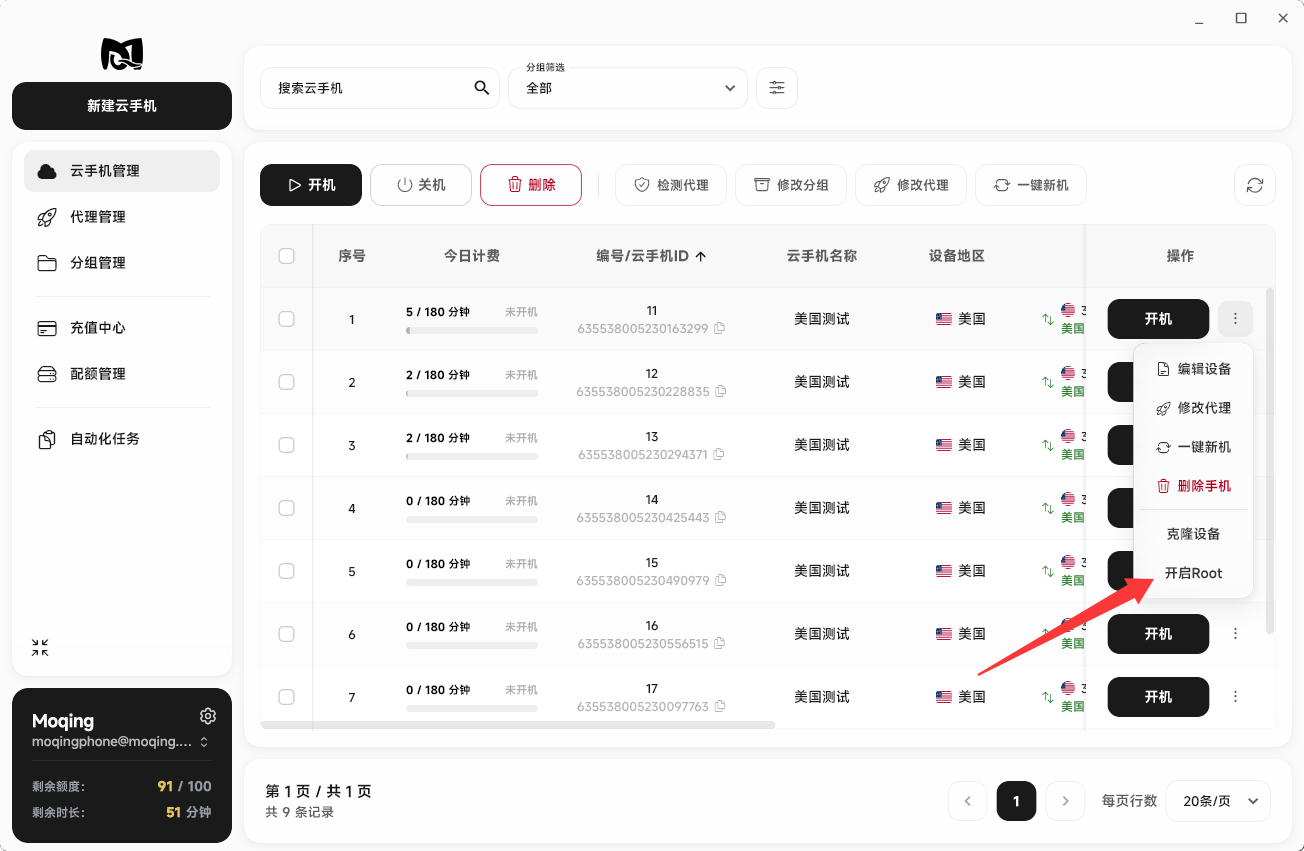
对单个云手机执行 开启 Root 操作,用于获取设备的 Root 权限,以便安装或使用需要系统级权限的应用与工具:
-
在云手机列表 操作 列,点击目标设备的更多(三个点)按钮;
-
在弹出的菜单中,点击 开启 Root 选项;
-
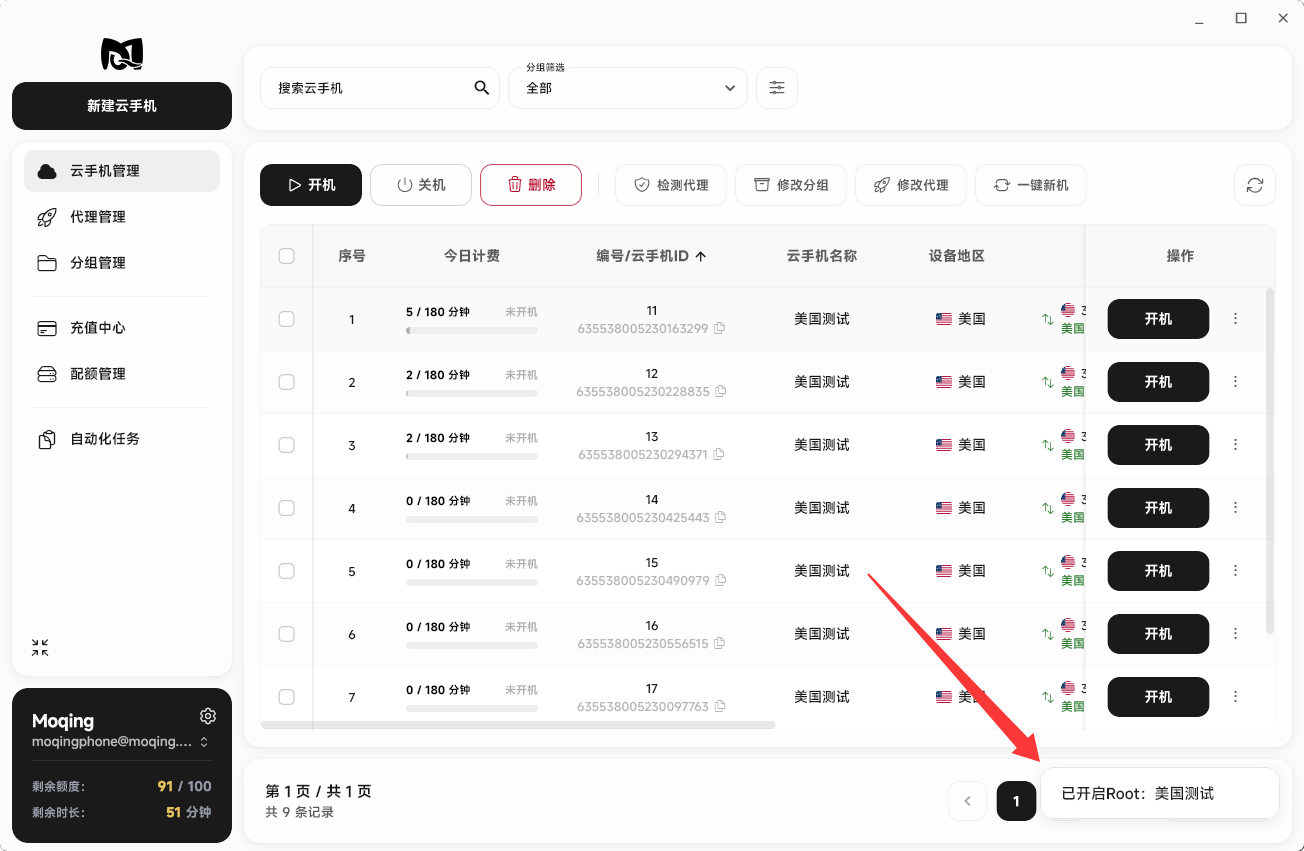
点击之后,在界面右下角会显示 已开启Root:云手机名称 提示,就代表开启成功了;
-
云手机开启Root之后,对应的 开启Root 按钮会变为 关闭Root ,再次点击即可关闭。

开启 Root 后,可在云手机内使用支持 Root 权限的应用或进行相关调试操作。若不再需要 Root 权限,可在同一菜单中关闭。
重要提示: 开启 Root 可能增加系统安全风险,部分应用(如银行类、部分社交或电商应用)可能检测 Root 环境并限制使用。请根据实际业务需求谨慎开启,避免影响 TikTok 等海外应用的正常运营。
提示: 建议先关机后再执行开启 Root 操作;若开启后应用异常,可尝试关闭 Root 或重启云手机。
常见问题
- 无法点击批量操作按钮:请先勾选至少一台云手机。修改分组、批量修改代理、检测代理、一键新机等批量功能,仅在选中设备后才能使用对应按钮。
- 编辑云手机无法修改版本或地区:安卓版本与设备地区在创建后不可变更,需删除后重新创建。名称、备注、手机号等可在 编辑设备 中随时修改。
- 修改代理时按钮不可用或保存失败:修改代理(含批量修改)时,云手机需处于 关机状态。请先关机后再操作。
- 修改代理后仍显示异常:确认已执行 检测代理 且检测通过;保存后重新开机,并在列表中查看 设备网络 状态是否已更新。
- 批量检测代理部分失败:逐台检查失败设备的 Socks5 配置、服务有效期及服务商网络;必要时单独进入 修改代理 重新填写并检测。
- 一键新机执行无反应或失败:确认云手机已 关机 且状态正常;一键新机会恢复出厂设置并变更设备参数,执行前请做好数据备份。
- 克隆设备提示额度不足:克隆将占用云手机额度,请先在 配额管理 中确认剩余额度是否足够,并确保克隆时设备处于关机状态。
- 开启 Root 后应用无法使用:部分应用会检测 Root 环境并限制使用。可在操作菜单中点击 关闭 Root,或关机后关闭 Root 并重新开机。
- 分组或代理在哪里统一管理:可在侧边栏 分组管理 中创建、重命名或删除分组;在 代理管理 中维护全部 Socks5 代理,便于修改代理时快速选择。
- 以上操作仍无法解决:请记录报错信息与操作步骤,通过 联系客服 协助处理。