
托管任务
监控本地文件夹,新视频放入后自动发布到 TikTok;可按云手机分别设置,并查看去重记录与运行日志。
本教程介绍 Moqing 云手机客户端中的 托管任务(任务托管):如何监控电脑本地文件夹,将新视频自动发布到指定云手机的 TikTok 账号。使用前请先了解 自动化任务 的创建流程。若尚未创建云手机,请先阅读 新建云手机。
托管任务适合矩阵持续运营:你只需把视频放到约定文件夹,客户端会识别新文件、提交发布任务,成功后将源文件移到同目录下的 已发布 文件夹,相同内容不会重复发布。
托管任务是什么
托管任务是 TikTok 发布视频 的一种运行方式。与立即执行、定时任务不同,托管不会只发一次,而是持续监控本地文件夹:
- 检测到新的视频文件后,自动创建发布任务;
- 每台云手机可以绑定不同的文件夹和默认文案;
- 发布成功后,源文件移动到该文件夹下的 已发布 子目录;
- 按文件内容的 SHA-256 指纹去重,相同内容只会发布一次。
重要提示: 托管依赖本机监控文件夹,因此 客户端必须保持运行。关闭主窗口后,程序会缩小到系统托盘继续工作;完全退出后,将停止监控。规则启用期间会阻止电脑自动休眠(屏幕仍可关闭)。
使用前准备
- 已登录客户端,账号下至少有一台已安装 TikTok v46.0.3 且已登录账号的云手机;
- 在电脑上准备好要监控的视频文件夹,建议按账号或站点分别建目录;
- 视频格式仅支持 mp4、mov、webm;
- 云手机时长充足。每次自动发布都会提交一条自动化任务,运行期间扣除云手机时长。
提示: 每个文件夹同一时间只能由 一台云手机 监控。多账号矩阵请为每台云手机准备独立文件夹,避免冲突。
创建托管规则
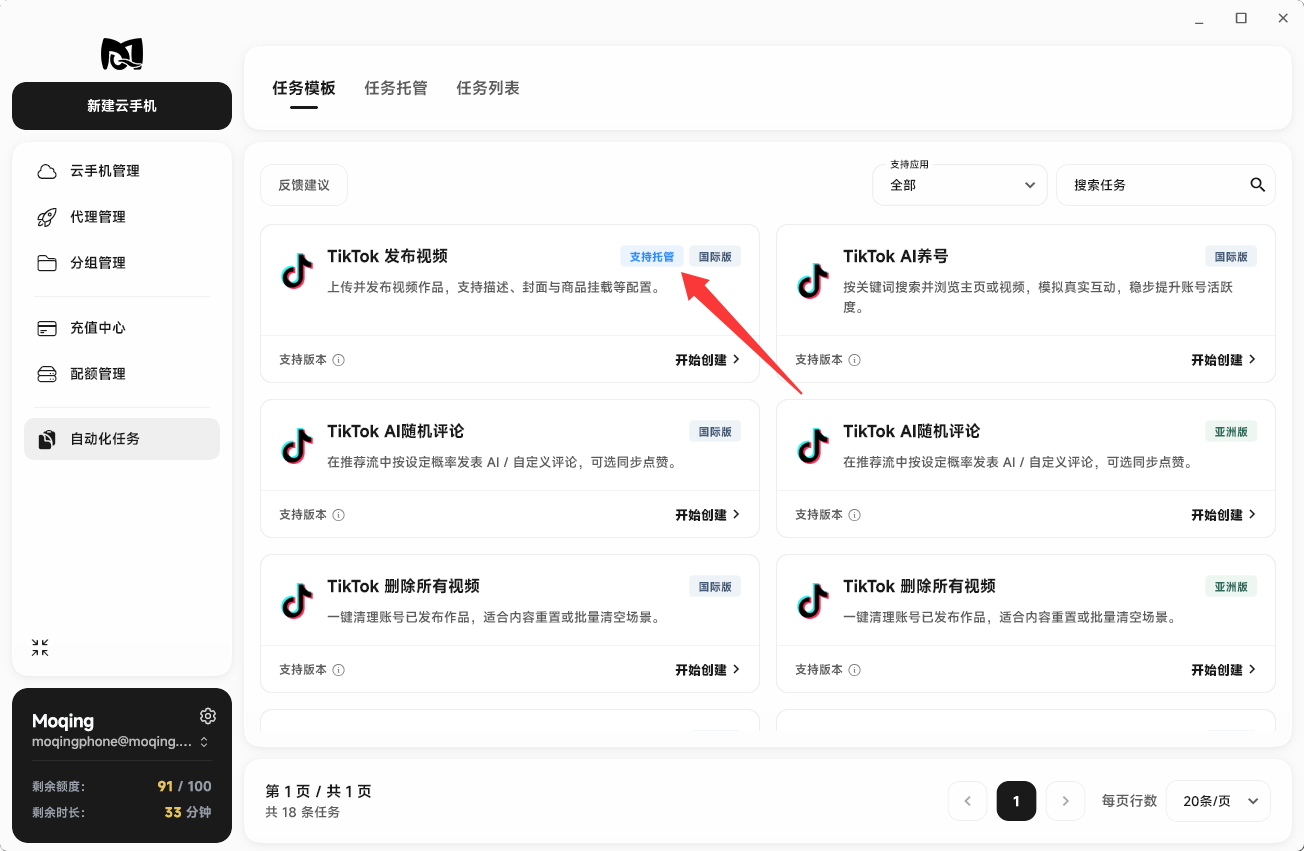
托管规则在 任务模板 中创建,创建成功后会出现在 任务托管 分栏。
-
进入 自动化任务 → 任务模板,找到带有 支持托管 标签的 TikTok 发布视频(国际版);
-
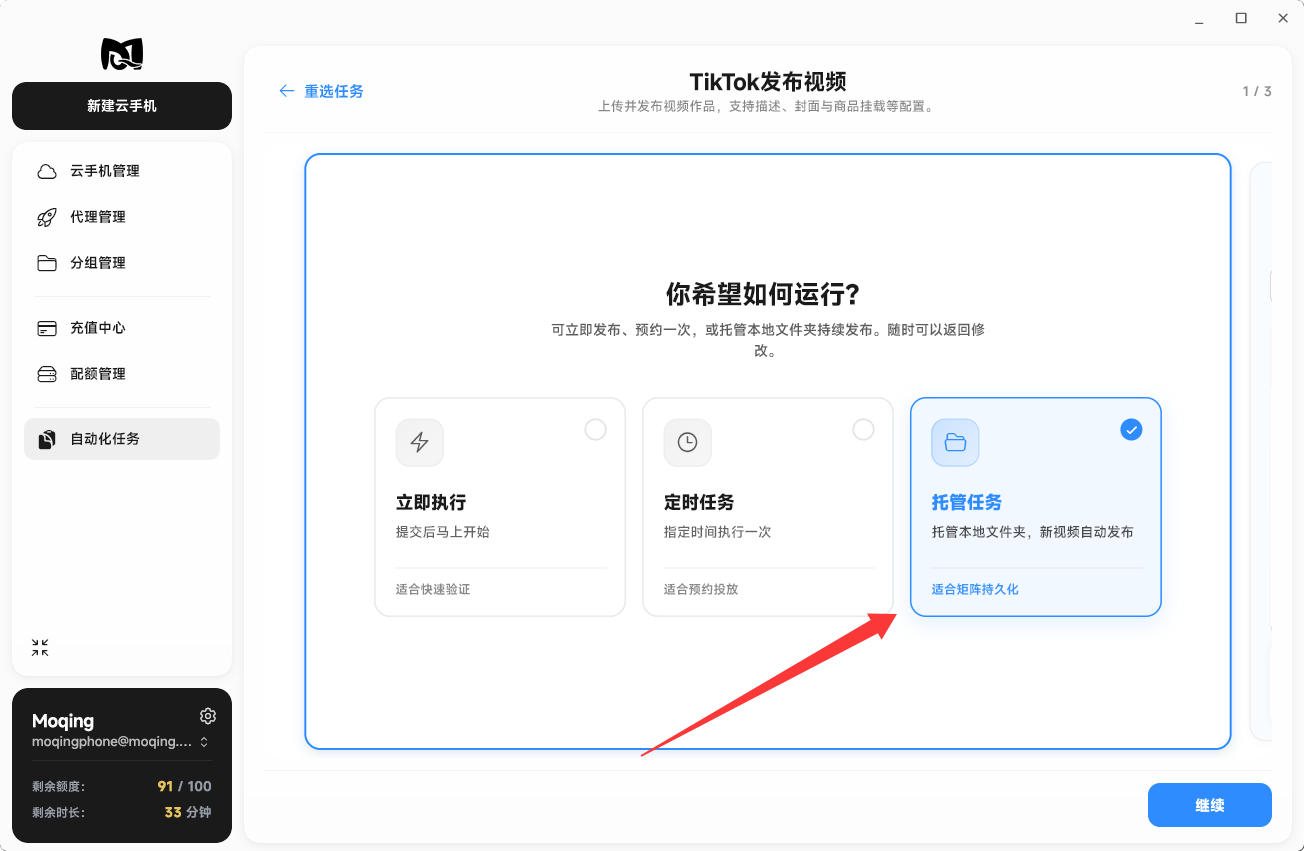
点击 开始创建,在「你希望如何运行?」中选择 托管任务;
-
在 选择执行设备 中勾选要用于自动发布的云手机(同样需满足 TikTok v46.0.3,一次最多 100 台)。选择多台时,系统会为每台各创建一条托管规则;
-
在 确认并填写托管参数 中完成以下设置:
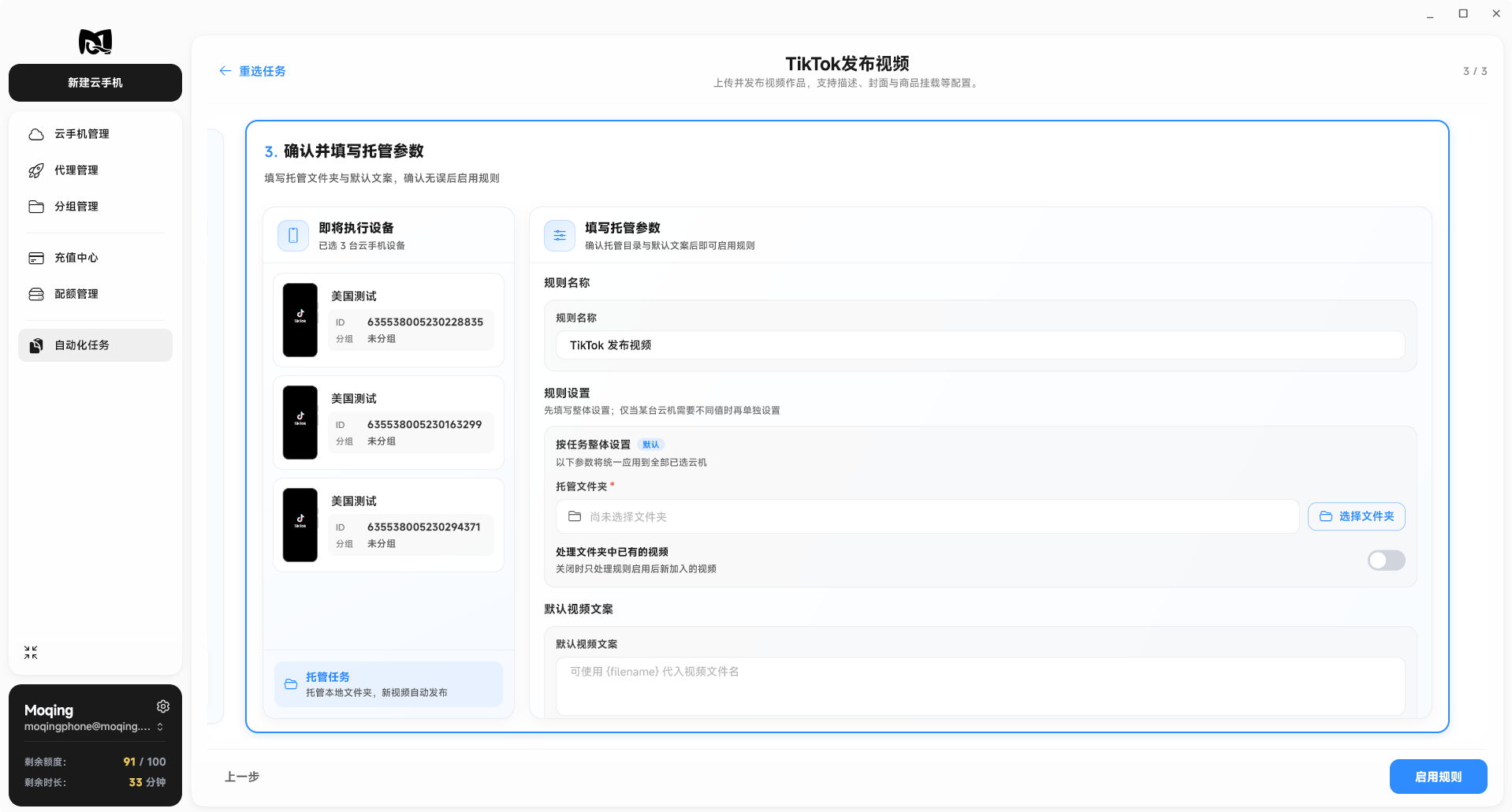
- 规则名称:便于在任务托管列表中识别,例如「美国账号每日视频」;
- 托管文件夹:点击 选择文件夹,指定本机要监控的目录(必填);
- 处理文件夹中已有的视频:开启后,启用规则时会扫描目录里已经存在的视频并尝试发布;关闭时 只处理规则启用后新放入的视频;
- 默认视频文案:发布时使用的文案,可使用
{filename}代入视频文件名。选择了多台云手机时,可按设备单独覆盖文件夹、是否处理已有视频以及文案。
-
确认无误后启用规则。界面会提示「托管规则已创建」,并自动切换到 任务托管 分栏。
提示: 未单独设置的云手机会使用上方默认参数。每个文件夹同时只能由一台云手机监控。任务成功后,源文件将移动到同目录下的「已发布」文件夹。
重要提示: 规则启用期间将阻止电脑自动休眠,屏幕仍可关闭。请勿在托管运行时直接结束客户端进程。
任务托管列表
创建完成后,在 自动化任务 顶部切换到 任务托管,即可管理全部托管规则。
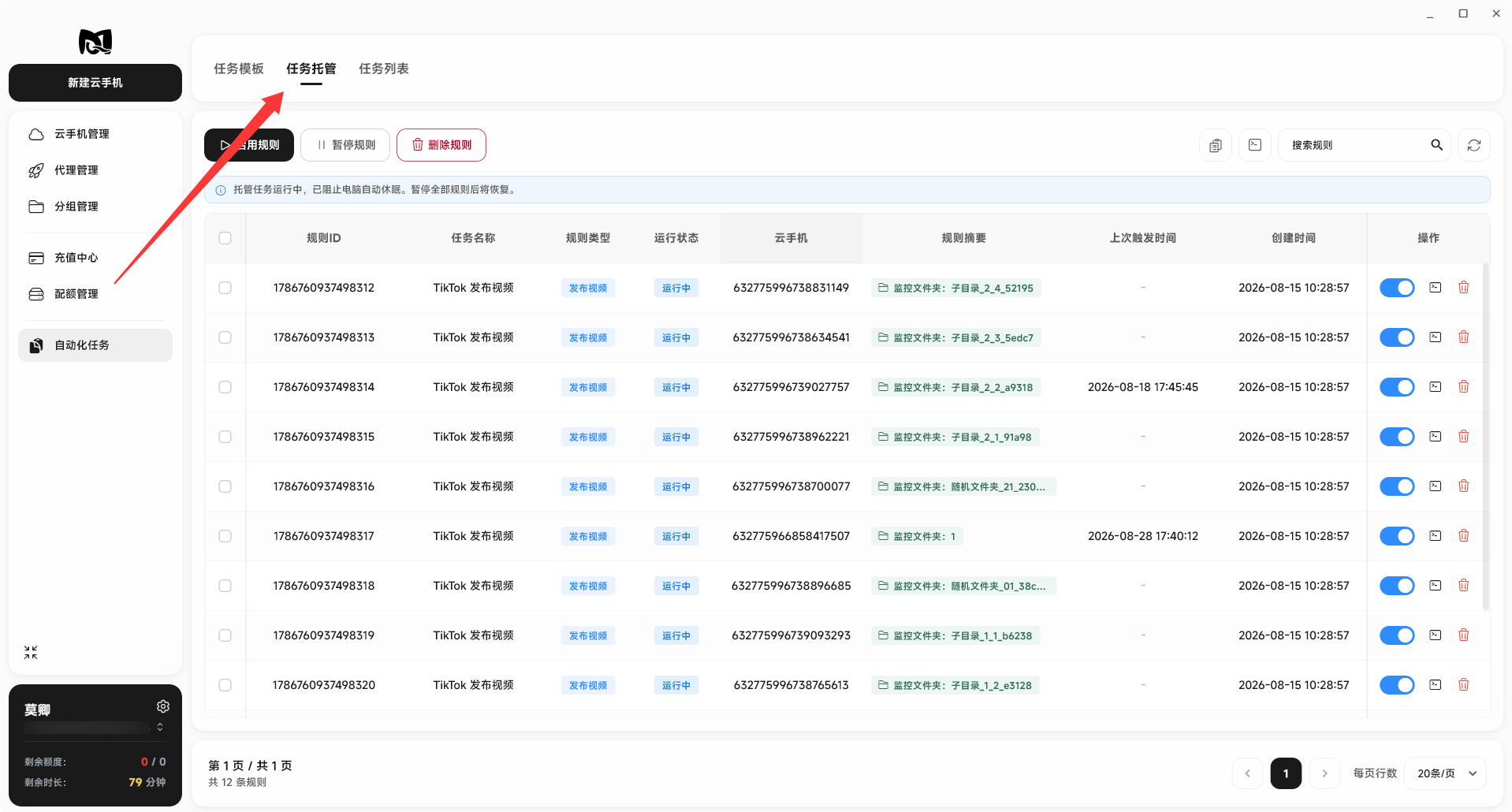
列表通常包含:规则ID、任务名称、规则类型(发布视频)、运行状态、云手机、规则摘要、上次触发时间、创建时间,以及操作列。
运行状态:
- 运行中:正在监控文件夹,发现新视频后会自动发布;
- 已暂停:不再监控,已创建的发布任务不受影响。
顶部工具栏可以:
- 启用规则 / 暂停规则 / 删除规则:对勾选的规则批量操作;
- 去重记录:查看所有规则的发布状态与指纹占用情况;
- 运行日志:查看监控、上传、发布过程的详细日志;
- 搜索规则:按名称、类型或云手机搜索。
若有规则正在运行,列表上方会提示:托管任务运行中,已阻止电脑自动休眠。暂停全部规则后将恢复。
提示: 还没有托管规则时,页面会引导你前往「任务模板」创建并开启托管。
启用与暂停
- 在规则行的开关上直接切换,或勾选后点击顶部 启用规则 / 暂停规则;
- 启用时若该文件夹已被另一台云手机占用,会提示「每个文件夹同时只能由一台云手机监控」,冲突的规则不会被启用。
暂停后,该规则停止扫描新视频;已经提交到云端的发布任务仍会继续执行,可在 任务列表 中查看。
查看规则日志
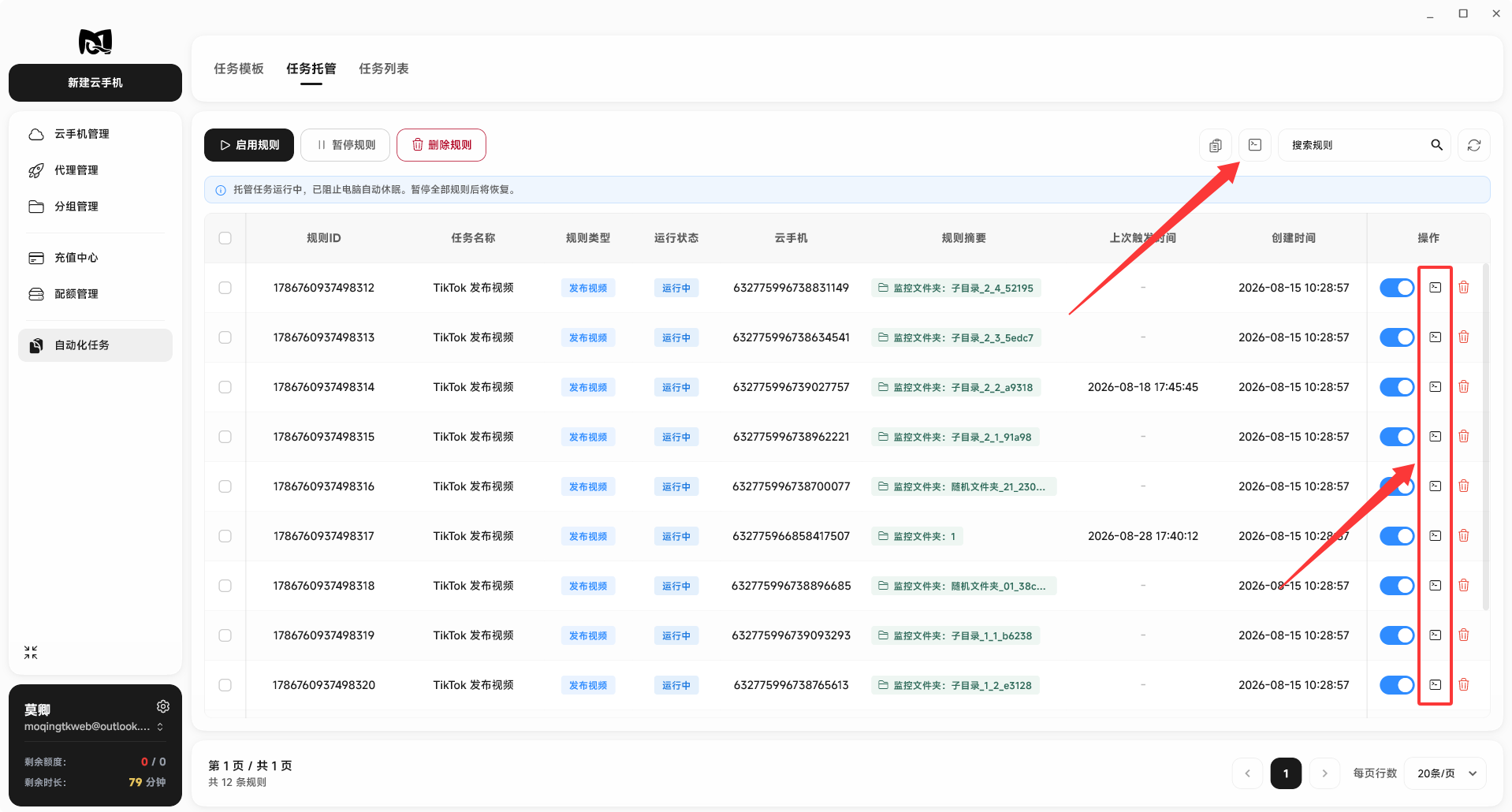
- 在目标规则的 操作 列点击 日志;
- 可查看该规则的监控、等待写入完成、上传、提交与移动文件等过程。
也可点击右上角 运行日志,查看全部规则的汇总日志,并支持导出或清空。清空运行日志不会影响去重状态与发布记录。
删除规则
-
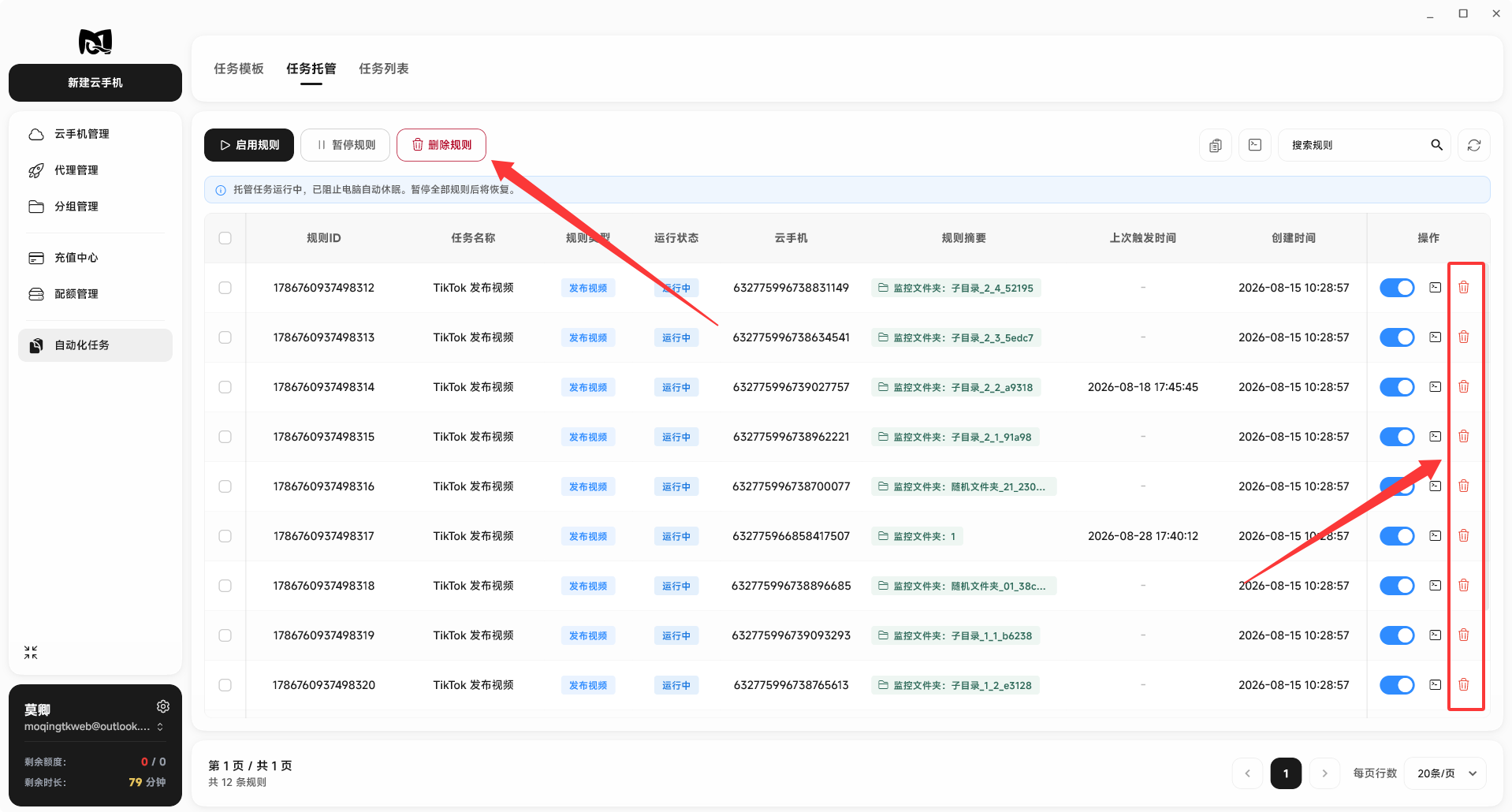
在 操作 列点击删除,或勾选后点击顶部 删除规则;
-
确认后仅移除托管规则,不会删除云手机内已有内容,也不会删除本地视频文件。
去重记录
点击右上角 去重记录,可查看每条视频的发布状态与指纹占用情况。相同内容只会发布一次。
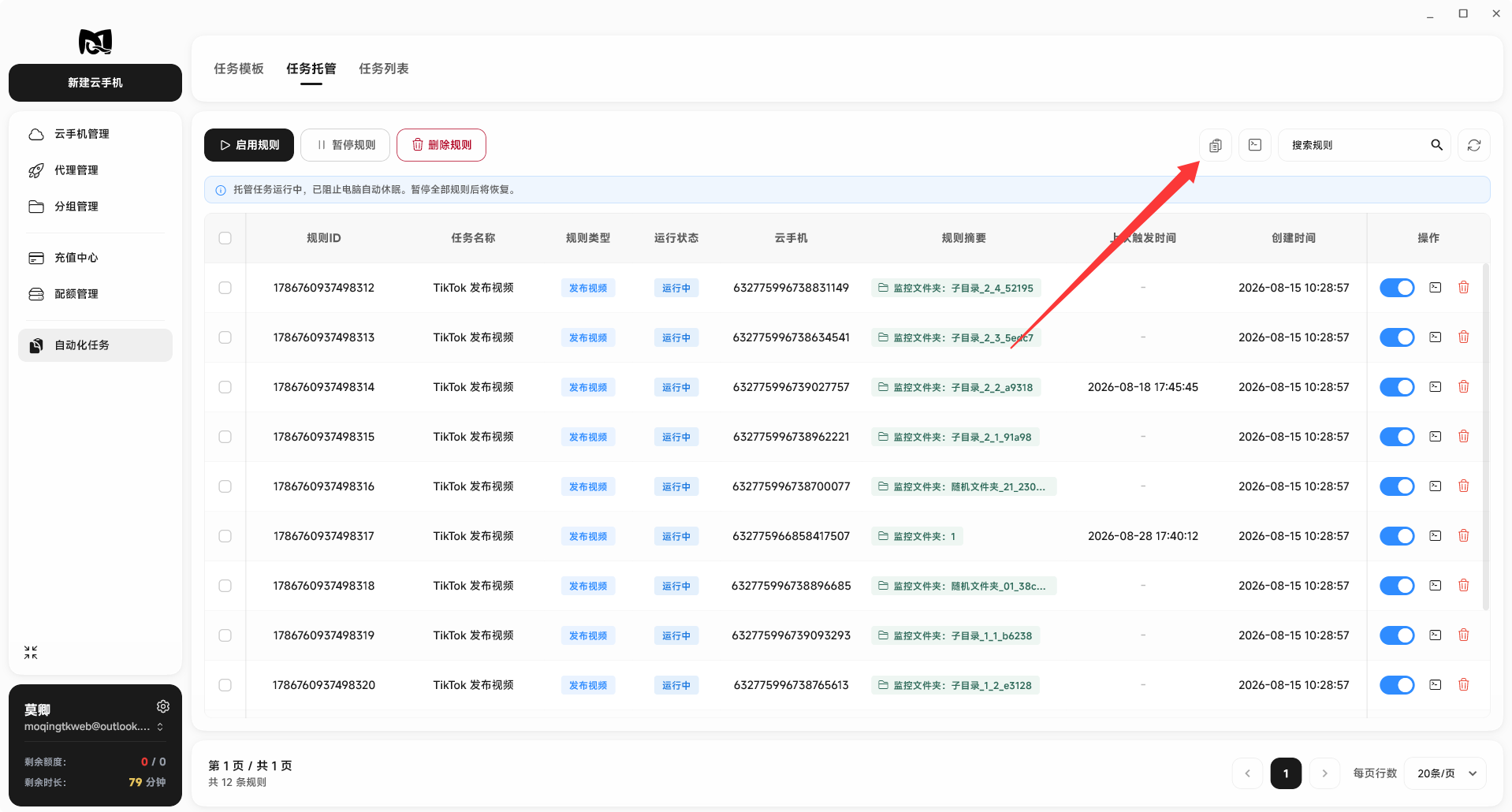
记录状态通常包括:等待中、上传中、已提交、已发布成功、发布失败等。
- 已发布成功:相同内容将被跳过;源文件已尝试移至「已发布」文件夹;
- 发布失败:失败原因会显示在记录中。指纹仍占用,相同内容仍会被跳过,可点击 重试(源文件仍须存在);
- 移除一条已结束的记录后,仍留在监控文件夹中的相同视频可再次被识别;已移至「已发布」目录的文件需 手动移回 后才会再次识别。
清空去重记录时,进行中的任务会保留。清空后将重新扫描监控目录。
提示: 请勿在上传未完成时强制退出客户端。若程序上次退出时上传未完成,对应记录会标记为失败,确认源文件仍在后可重试。
自动发布如何计费
托管本身不单独计费。每次识别到新视频并提交后,都会生成一条 TikTok 发布视频 自动化任务,按云手机实际运行时长扣除。限免活动期间提交的任务不消耗时长。每台云手机每天最多扣除 180 分钟。详见 自动化任务 与 购买额度与时长。
自动发布产生的任务会出现在 任务列表 中,备注一般为 托管规则自动发布,可查看详情、取消或在失败后重新执行。
后台运行与退出
- 关闭主窗口后,客户端缩小到系统托盘继续运行,托管规则不受影响;
- 托盘图标在托管运行时会提示已阻止休眠;
- 完全退出客户端时,如仍有任务或托管规则在运行,会提前提醒。退出后监控停止,请在不需要自动发布时先暂停全部规则。
常见问题
- 任务模板里看不到托管选项:仅 TikTok 发布视频(国际版)支持托管。请确认已选择该任务,并在第一步选择 托管任务。
- 无法选择文件夹或提示文件夹冲突:该路径已被其他托管规则占用。请更换文件夹,或先暂停 / 删除占用该文件夹的规则。
- 放入视频后没有发布:确认规则为 运行中、客户端未退出、文件格式为 mp4 / mov / webm,且文件已复制完成(正在写入的文件会等待稳定后再处理)。若关闭了「处理已有视频」,启用规则前就已经在文件夹里的文件不会发布。
- 相同视频没有再次发布:这是去重机制。可在 去重记录 中移除对应记录,并把文件从「已发布」移回监控目录。
- 发布失败如何处理:在去重记录中查看失败原因并 重试;同时可在任务列表打开对应任务的 详情 查看云端日志。常见原因包括未登录 TikTok、版本不符、代理异常、视频不符合平台要求等。
- 电脑休眠后不再发布:规则运行中会阻止自动休眠。若你手动让系统休眠或完全退出了客户端,监控会中断,唤醒或重新打开客户端并确保规则为运行中后即可恢复。
- 删除规则后视频还在云手机里:删除只移除本机托管规则,不会卸载 TikTok 或删除已发布内容。
- 以上操作仍无法解决:请记录规则名称、云手机、失败日志与操作步骤,通过 联系客服 协助处理。